
IMAGERUNNER C1028I - Impresora multifunción láser CANON - Manual de uso y guía de instrucciones gratis
Encuentra gratis el manual del aparato IMAGERUNNER C1028I CANON en formato PDF.



| Marca | CANON |
| Modelo | imageRUNNER C1028i |
| Tipo de producto | Impresora multifunción láser color |
| Funciones principales | Copia, impresión, escaneo, fax (opcional) |
| Conectividad | Red Ethernet, USB 2.0 |
| Pantalla | Pantalla LCD |
| Velocidad de impresión | Hasta 20 páginas/min (negro) y 20 páginas/min (color) estimado |
| Resolución de impresión | Hasta 600 x 600 ppp |
| Capacidad de la bandeja de papel | 250 hojas (estándar) |
| Dimensiones (An x Pr x Al) | Aproximadamente 520 x 480 x 550 mm |
| Peso | Aproximadamente 28 kg |
| Alimentación eléctrica | 220 – 240 V, 50/60 Hz |
| Consumo eléctrico (máx) | Menos de 1210 W |
| Temperatura de funcionamiento | 10 a 30 °C |
| Humedad de funcionamiento | 20 a 80 % HR (sin condensación) |
| Clase láser | Clase 1 (IEC60825-1:2007) |
| Limpieza | Con un paño húmedo y agua o un detergente suave; no usar alcohol ni disolvente |
| Piezas de repuesto y reparabilidad | Cartuchos de tóner disponibles durante 7 años después del fin de comercialización |
| Opciones disponibles | Tarjeta FAX Super G3, kit de impresión PS, kit de impresión PCL |
| Sistemas operativos compatibles | Windows 2000/XP/Vista/7, Mac OS X v10.4.x/10.5.x/10.6.x |
| Información general | Conforme ENERGY STAR; Manual electrónico incluido en CD-ROM |
Preguntas frecuentes - IMAGERUNNER C1028I CANON
Preguntas de los usuarios sobre IMAGERUNNER C1028I CANON
0 pregunta sobre este aparato. Responde a las que conoces o haz la tuya.
Hacer una nueva pregunta sobre este aparato
Descarga las instrucciones para tu Impresora multifunción láser en formato PDF gratis! Encuentra tus instrucciones IMAGERUNNER C1028I - CANON y toma tu dispositivo electrónico nuevamente en la mano. En esta página están publicados todos los documentos necesarios para el uso de su dispositivo. IMAGERUNNER C1028I de la marca CANON.
MANUAL DE USUARIO IMAGERUNNER C1028I CANON
Lea esta guía primero.
Por favor, lea esta guía antes de usar este producto.
Después de leer esta guía, guardela en un lugar seguro para posteriores consultas.
Contents
列氏蘭同達句3B弓拉吉斯贝瓦士記月韋普士韋普士韋普士韋普士韋普士韋普士韋普士韋普士韋普士韋普士韋普士韋普士韋普士韋普士韋普士韋普士韋普士韋普士韋普士韋普士韋普士韋普士韋普士韋普士韋普士韋普土韋普士韋普士韋普士韋普士韋普士韋普士韋普士韋普士韋普士韋普士韋普士韋普士韋普士韋普士韋普士韋普士韋普士韋普士韋普士韋普士韋普士韋普士韋普士韋普士韋普
注
Descripción general de las functions del equipo 1
Guias del equipo 1
1 Configuración del equipo para adaptarse a sus necessities. 2
2 Configuración del equipo 3
Encendidodel equipo 3
Ajuste de la Fecha y la hora. 5
Realizacion de ajustes de fax 10
Registrar del numero de téléphone del usuario y del nombre de launidad 10
Información acerca de las teclas. 10
Acerca de la informacion del remitente. 13
Selección del modo de recepción que se ajuste a sus necessities. 14
Acerca de los发展模式 de recepcion 14
Si necesita utiliser la marcación por pulsos. 17
Configuración de la connexion de red 18
Especification de los ajustes de la direction IP 18
Ajuste automatico de la direction IP 21
Comprobación del ajuste de la direction IP 21
3 Configuración deordenadores y software 24
Tipos de connexion entre elordenador y el equipo 24
Acerca del CD-ROM de software de usuario 25
Conexión de red 27
Procedimiento de instalacion 27
Comprobación de la instalación 35
Conexión USB 36
Procedimiento de instalacion 36
Comprobación de la instalación 42
4 Apéndice 43
CD-ROM del manual del usuario (e-Manual) 43
Requisitos del systema 43
Uso del CD-ROM del manual del usuario (e-Manual) 43
Descripción general de las functions del equipo
Este manual describe como definir los ajustes necessarios para que configurar el equipo y como instalar el software. Una vez configurado el equipo,oulda utilizing las functions que se describen en lasuma ilustracion.
Para Obtener información sobre cada función, consulte la e-Manual.
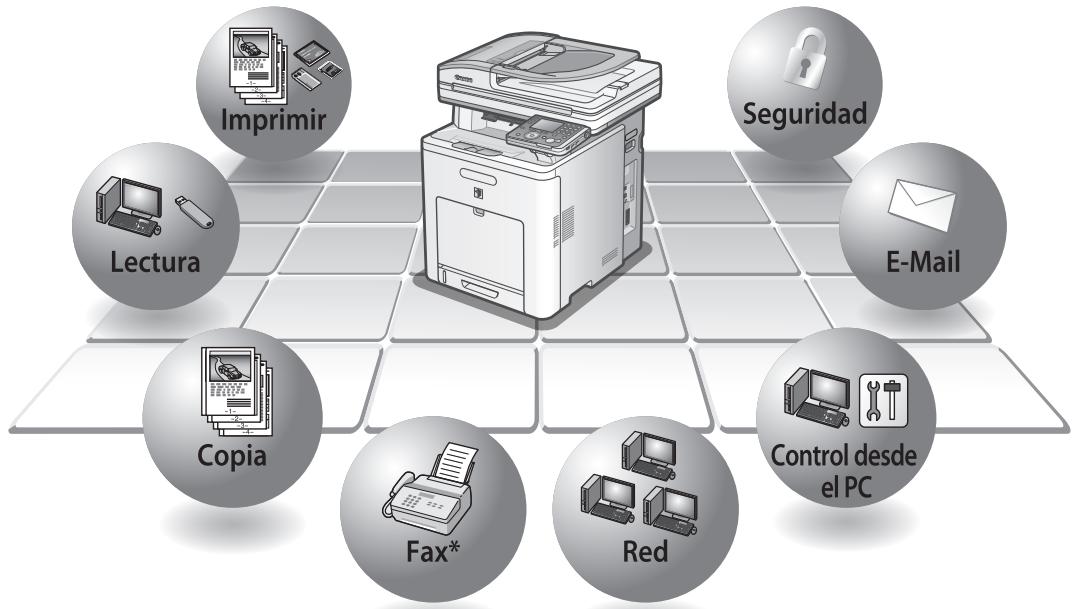
*Para usar esta funciona con el modelo imageRUNNER C1028i, esPRECIO disponible de una tarjeta oficial Super G3 FAX.
Guias del equipo
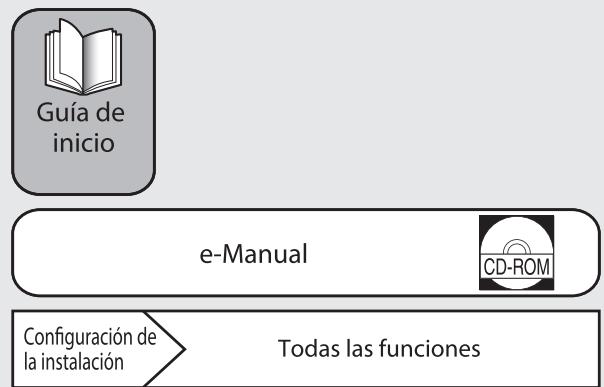
- Guía de inicio (este documento): configuración del equipo e instalación del software. Lea esta guía antes de usar el producto.
e-Manual (en el CD-ROM de manual de usuario suministrado): informacion sobre todas las functions.
A no ser que se indique lo contrario, las ilustraciones y las pantallas realizadas en este manual son las que se toman cuando no hay connectado ningún equipo optional al imageRUNNER C1028iF.
Si existe una diferencia entre imageRUNNER C1028iF y C1028i, se indica claramente en el texto, por exemple, "Sólo imageRUNNER C1028iF".
Configuración del equipo para adaptarse a sus NEEDidades
Para usar las functions (Copia, Fax, Impresión directa, Lectura en el soporte, Impresión a工程技术 del organograma, Envío de faxes a工程技术 del organograma, Lectura, Correo electrónico, I-fax, IU remota, Lectura en el servidor de ARCHivos) del equipo, esnecessary que lleve a cabo los ajustes de acuerdo con el organograma indicado a continuación.
Por exemple, si desea utilizes la func tion de copia, es necessario落户 a cabo los ajustes en "Ajustes del equipo".
Flujo de configuración de imageRUNNER C1028i/C1028iF
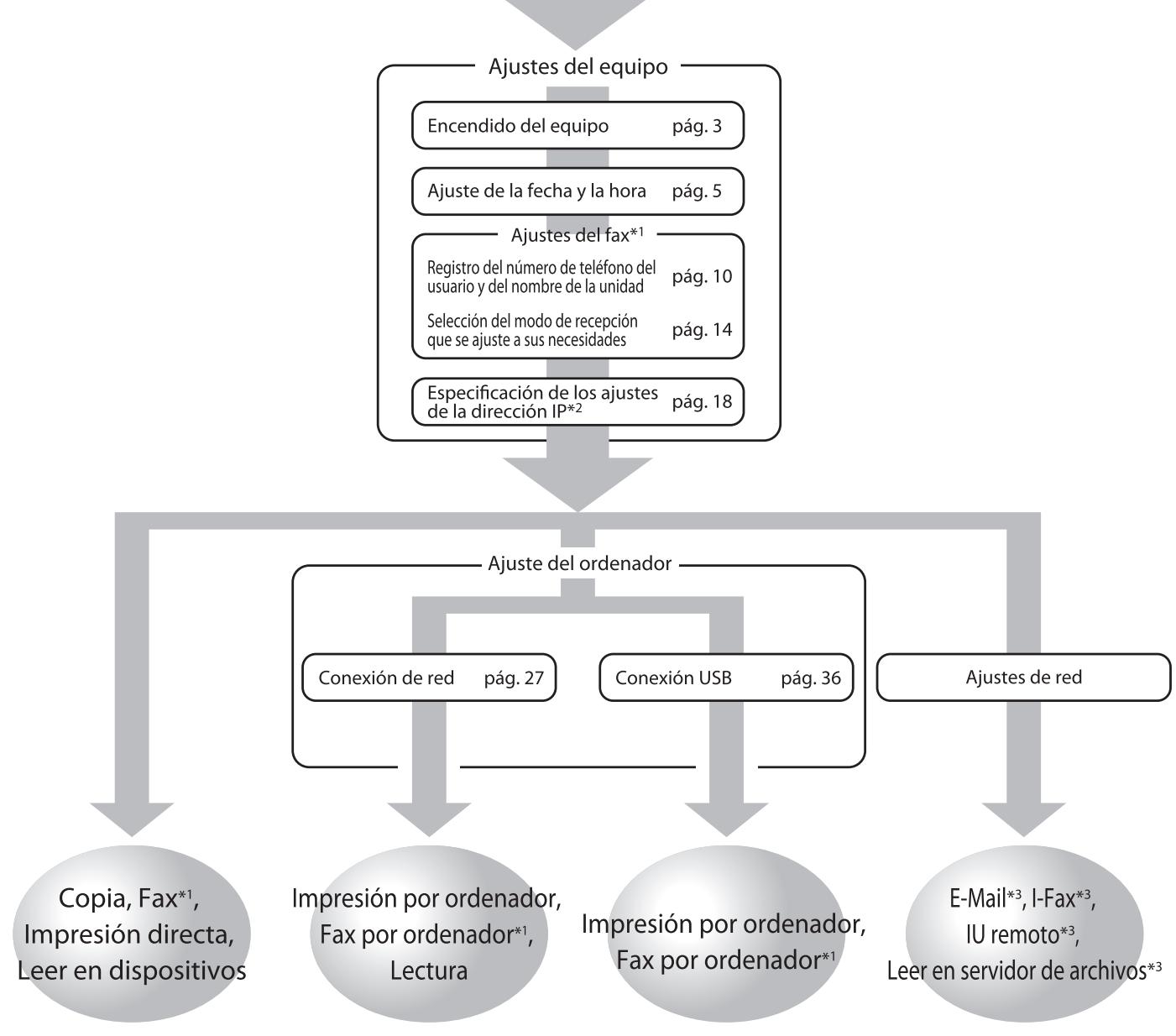
INICIO DE LA CONFIGURACION DEL EQUIPO
2 Configuración del equipo
Encendido del equipo
Si…
- La pantalla vuelve al modo preparado:
El equipo podra acceder al modo preparado (funciion de autobrrado) minteras lo configura. Realice el ajuste de nuevo desde el menu principal.El ajuste predeterminado es 2 minutos.
ParaATTERIa configuracion,consulte"Introduccion del equipo"en la e-Manual.
Se apaga la pantalla:
El equipo sue acceder al mode inacto mianas lo configura. Pulse (Alimentacion) para volver a encender la pantalla y continuar con la configuracion. El ajuste predeterminado es 15 minutos. Para embar la configuracion, consulte "Introduccion del equipo" en la e-Manual.
1 Pulse el lateral [I] del interruptor de alimentación principal (A) para colocarlo en la posición ON.
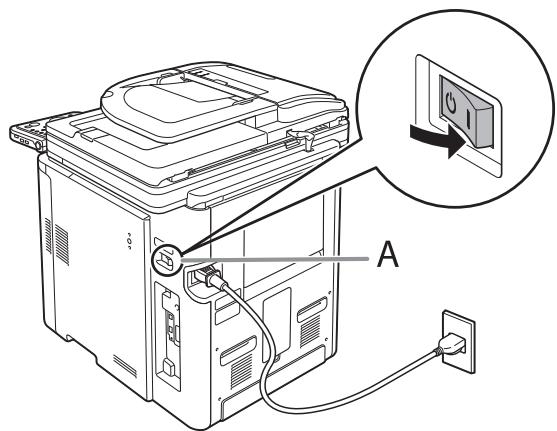

NOTA
- No conecte el dispositivo y el ordinador en este momento con un cable USB. Conecte el dispositivo y el ordinador utilizing un cable USB únicamente durante el procedimiento de instalación de software. (Cuando el dispositivo se utilizes a temas de connexion de red, no se usa cable USB.)
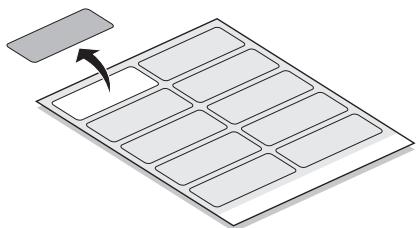
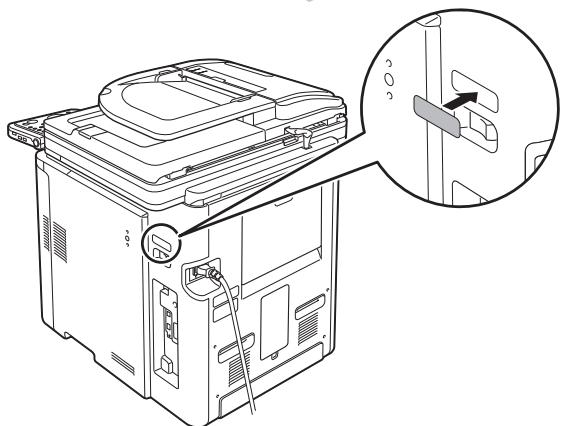
- Coloque la etiqueta del interruptor de alimentación en el espacio situado sobre el interruptor de alimentación principal.
2 Si aparece la pantalla de selección de idioma tal y como se muestra a continuación, utilise [▼], [▲] o (Rueda de desplazimiento) para selectionar un idioma y, a continuación, pulse [OK].
Pulse (Main Menu)
3 Si aparece la pantalla de selección del País o la zona tal y como se muestra a continuación, utilise [▼], [▲] o (Rueda de desplazimiento) para selectionar un País o zona y, a continuación, pulse [OK].
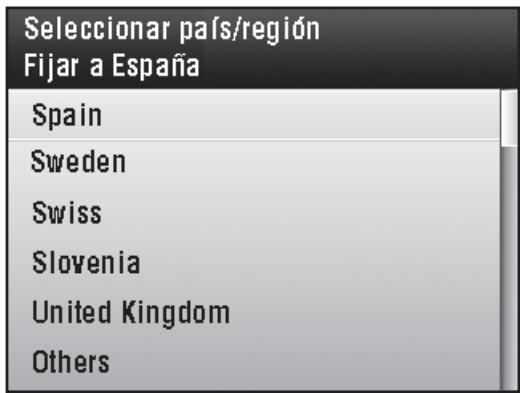
El dispositivo se reiniciará de forma automatica.

NOTA
Asegúrese de que el País o la zona está correctamente ajustado para su País o zona. Si no se ajusta el País o la zona o se ajusta Incorrectamente, es posible queonga problemas al enviar o recibir faxes.
4 Se做不到a pantalla principal, tal y como se indica a continuacion.
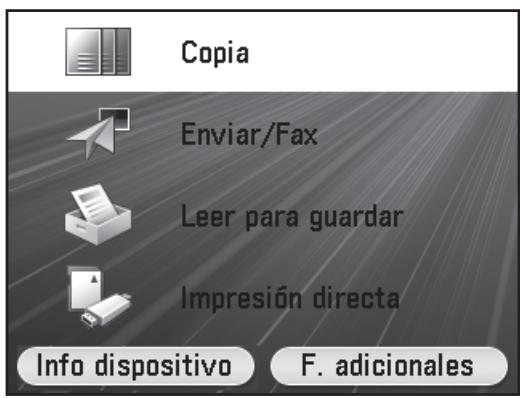

NOTA
Ajuste de la Fecha y la hora
Antes de utiliser el equipo, esnecessaryajustar la Fecha y la hora actuales. La Fecha y la hora ajustadas seutilizar como estándar de las functions de ajuste del temporizador.
-
Información acerca de las teclas
-
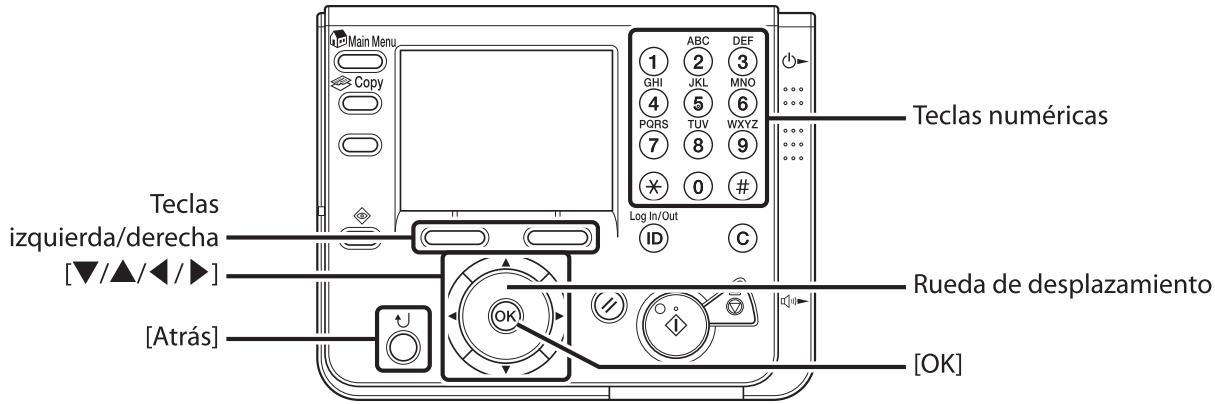
Pulse [▼] [▲] [▲] [▶] para Cambiar la posición del cursor.
- Utilice (Rueda de desplazamento) para Cambiar la posicion del cursor.
- Pulse la tecla de selección izquierda o derecha para selectionar la tecla alternatively en la parte inferior de la pantalla.
- Pulse las teclas de ① a ⑨ (Teclas numéricas) para introducir los nombres.
- Pulse [OK] paraaabstar la entrada o paracontinuar hasta lasiguiente pantalla.
- Pulse [Atrás] para volver a la pantalla anterior.
- Pulse (Borrar) para eliminar toda la entrada.
Si…
- La pantalla vuelve al modo preparado:
El equipo podra acceder al modo preparado (funciion de autobrrado)吲nas lo configura. Realice el ajuste de nuevo desde el menu principal. El ajuste predeterminado es 2 minuto.
ParaATTERIa configuracion,consulte"Introduccion del equipo"en la e-Manual.
Se apaga la pantalla:
El equipo pueda acceder al modo inactivo cuando lo configura. Pulse (Alimentación) para volver a encender la pantalla yContinuar con la configuración. El ajustepredeterminado es 15 Minutes. Para�能ar la configuracion,consulte"Introduccion del equipo"enla e-Manual.
1 Pulse (Main Menu).
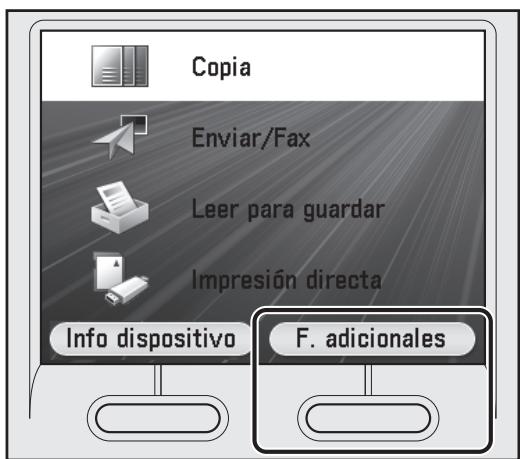
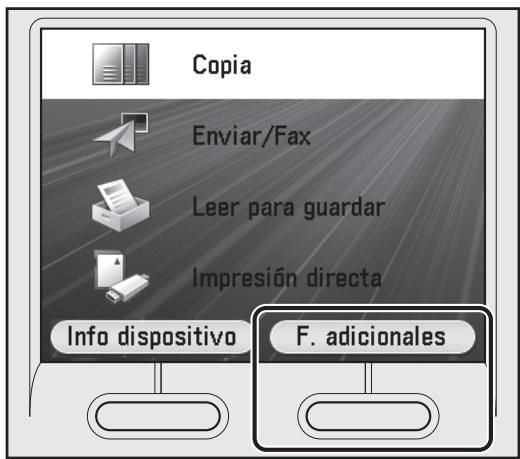
2 Pulse la tecla de seleccion derecha para selectionar < F adiconales>.
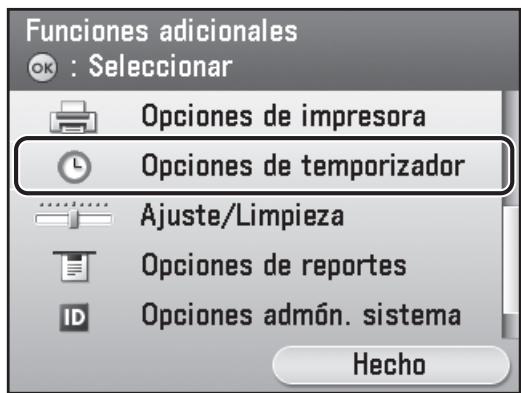
3 Utilice [▼], [▲] o (Rueda de desplazamento) para seleccionar
4 Utilice [▼], [▲] o (Rueda de desplazamento) para seleccionar
Opiones de temporizador
:SeLECTIONAR
Ajustes fecha y hora
Tiempo autoreposo
15 Minutos
Tiempo autoborrado
2 Minutos
Hecho
5 Utilice [▼], [▲] o (Rueda de desplazamento) para seleccionar
Ajustes fecha y hora
:Seleccionar
Ajuste de hora actual
D- - - - - - - - - - - -
-
Opciones de zona horaria
-
Opc. de horario de verano
Off
Hecho
6 Utilice las teclas de ① a ⑨ (Teclas numéricas) para introducir la Fecha (día/mes/año) y la hora (en formattingo de 24 horas/hora militar) y, a continuación, pulse [OK].
Ajustes fecha y hora
: Introduzca con teclas numéricas
DD/MM/YYYY
01/07/2008 15:50
Introduzca el mes y el día mediante quatre dígitos (incluidos los ceros).
Introduzca los quatre dígitos correspondientes al año y utilise la indicación de 24 horas para introducir los quatre dígitos de la hora (incluidos los ceros) sin espacios.
Ejmplos:
6 de mayo 0605
9:05 a.m. → 0905
4:18 p.m. 1618

NOTA
- Si comete un error al introducir los values, pulse © (Borrar) y, a continuación, vuelva a introducir los values de nuevo, comenzando por el correspondiente al mes.
- Si desea ajustar la zona horaria, dirijase hasta el paso 7.
- Si deseña fjar el horario de verano sin ajustar la zona horaria, dirijase hasta el paso 9.
7 Utilice [▼], [▲] o (Rueda de desplazamento) para seleccionar
8 Utilice [▼], [▲] o (Rueda de desplazamento) para selectionar la zona hora en la que se encuesta el equipo y, a continuación, pulse [OK].
Opcionedeszonehoraria Diferencia horaria con GMT
GMT-1:00
GMT 0:00
GMT+1:00
GMT+2:00
GMT+3:00
GMT+3:30

NOTA
- Las zonas horarias estándar del mundo se expresan globalmente en关键时刻 de diferencias horarias (±12 horas) a partir del GMT (0 horas). Una zona horaria es una region en la que dicha diferencia horaria es identica.
- La hora en el observatorio de Greenwich, en Inglaterra, recibe el nombre de GMT (Greenwich Mean Time).
- El ajuste predeterminado es 'GMT 0:00'.
- Sidea fjar el horario de verano, dirijase hasta el caso 9.
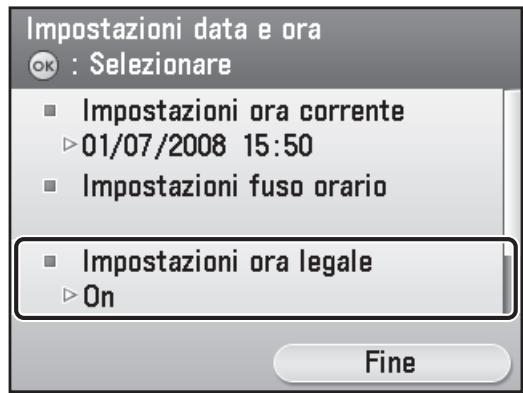
9 Utilice [▼], [▲] o (Rueda de desplazamento) para seleccionar

NOTA
- En algunos País, la hora se avanza durante la estación de verano. El periodo durante el which se aplica este horario recibe el nombre de "Horario de verano."
- Si ajusta el Horario de verano, el dispositivo adelanta automatistically la hora estándar del dispositivo, a las 2:00 AM de la Fechapecifieda.
- El ajuste predeterminado es <On> .
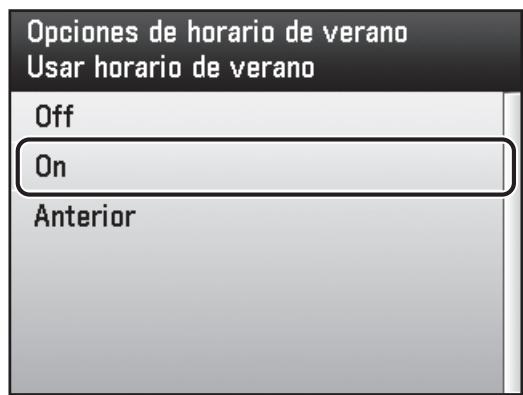
10 Utilice [▼], [▲] o (Rueda de desplazamento) para selectionar
11 Utilice [▼], [▲] o (Rueda de desplazamento) para seleccionar
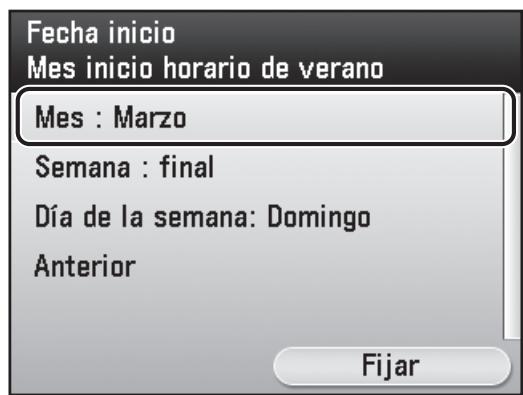
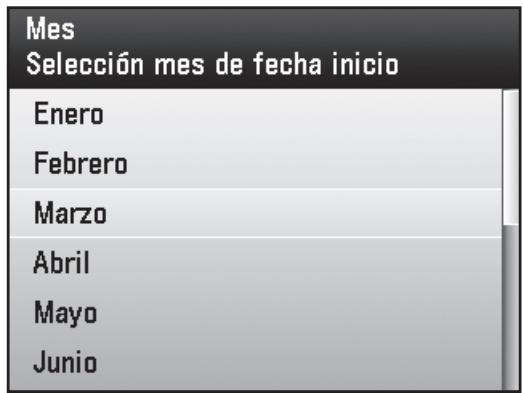
12 Utilice [▼], [▲] o (Rueda de desplazamento) para seleccionar el mes en el que comienza el Horario de verano y, a continuacion, pulse [OK].
13 Utilice [▼], [▲] o (Rueda de desplazamento) para seleccionar
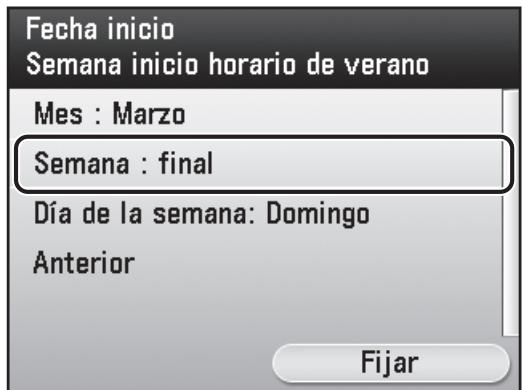
14 Utilice [▼], [▲] o (Rueda de desplazamento) para selectionar la semana y, a continuación, pulse [OK].
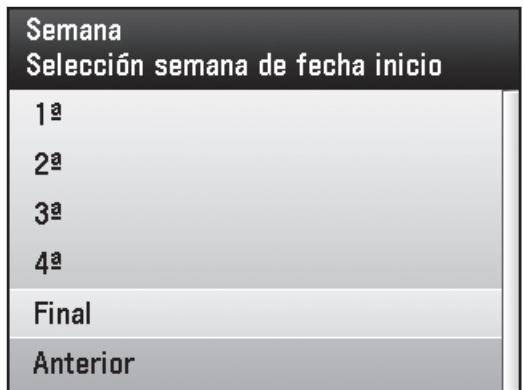
15 Utilice [▼], [▲] o (Rueda de desplazimiento) para seleccionar
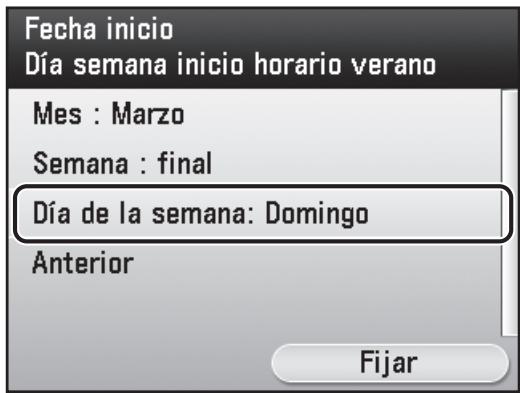
16 Utilice [▼], [▲] o (Rueda de desplazamento) para seleccionar el día de la hora y, a continuación, pulse [OK].
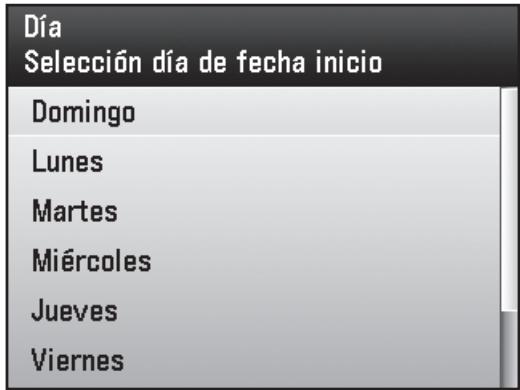
17 Pulse该如何 tecla de la derecha para selectionar
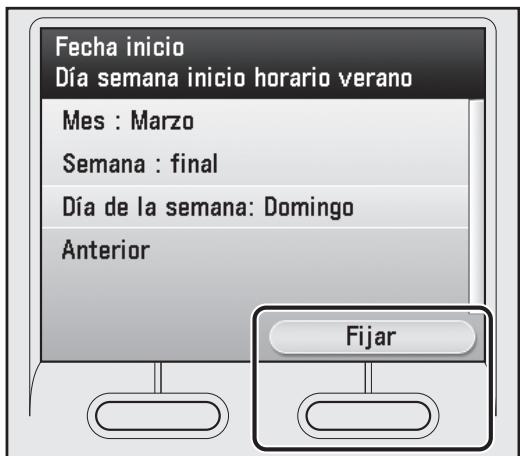
18 Utilice [▼], [▲] o (Rueda de desplazimiento) para seleccionar
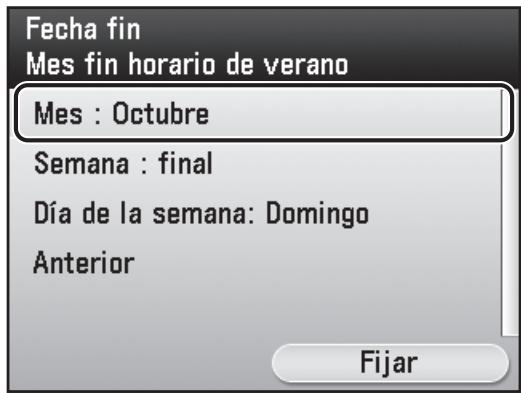
19 Utilice [▼], [▲] o (Rueda de desplazamento) para seleccionar el mes en el que termina el Horario de verano y, a continuacion, pulse [OK].
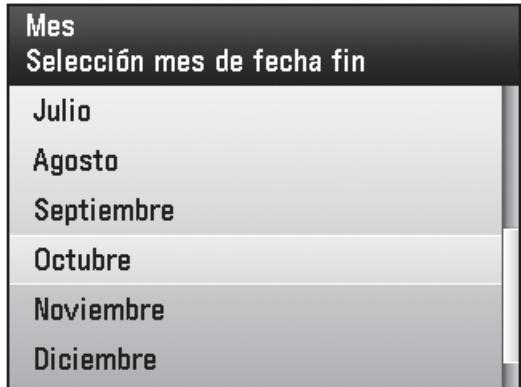
20 Utilice [▼], [▲] o (Rueda de desplazamento) para selectionar
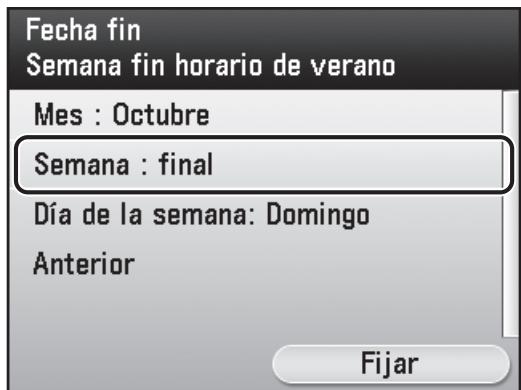
21 Utilice [▼], [▲] o (Rueda de desplazamento) para selectionar la semana y, a continuación, pulse [OK].
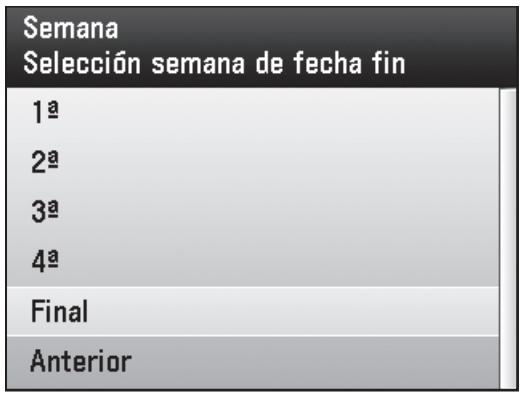
22 Utilice [▼], [▲] o (Rueda de desplazamento) para seleccionar
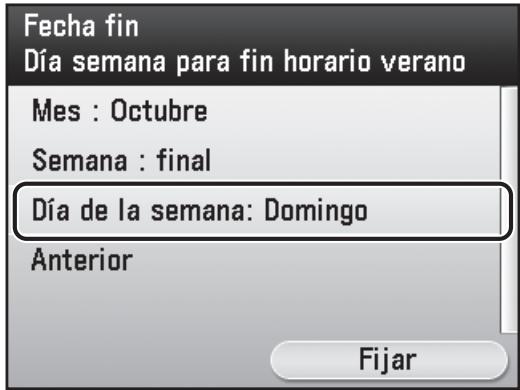
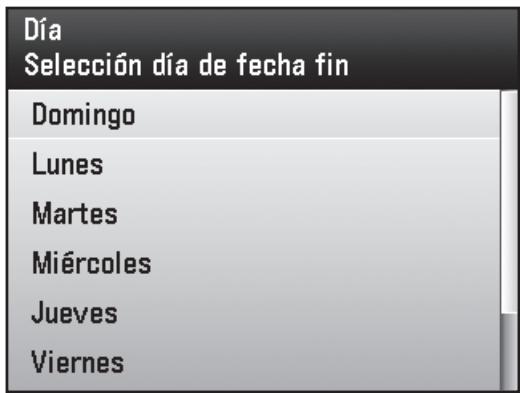
23 Utilice [▼], [▲] o (Rueda de desplazamente) para selectionar el día de la hora y, a continuación, pulse [OK].
24 Pulse该如何 tecla de la derecha para selectionar < Fijar>.
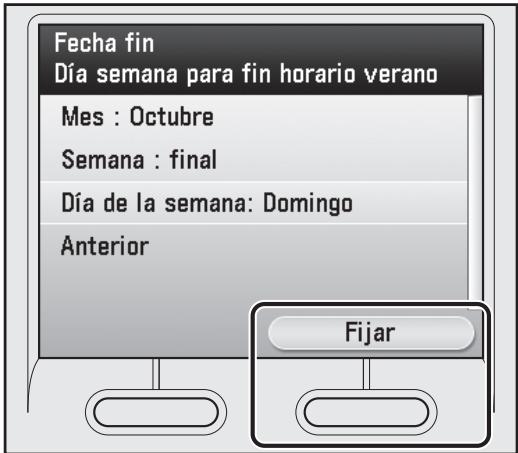
25 Pulse (Main Menu) para volver a la pantalla Menu principal.
Realización de ajustes de fax
En esta sección se describe como realizar los ajustes de fax.

NOTA
Si está utilizando el modelo imageRUNNER C1028i sin la tarjeta optional Super G3 FAX Board, omita el procedimiento descripto en esta sección. Consulte "Configuracion de la connexion de red" en la pags 18.
Registrar del número de téléphone del usuario y del nombre de la�性
En esta sección se describe el procedimiento de registrar del número de téléphone del usuario y del nombre de lainstitution. Consulte la sección "Informacion acerca de las teclas" a continuacion.
Información acerca de las teclas
Utilice las teclas que se muestran a continuacion para introducir informacion en el equipo.
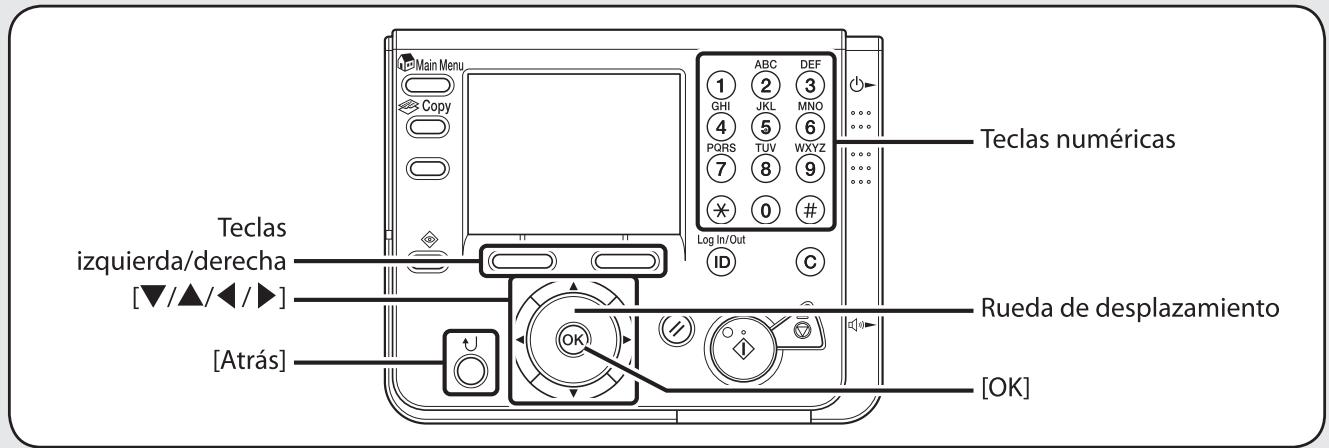
Es possible introducer los siguientes caracteres en cada modo de introduccion:
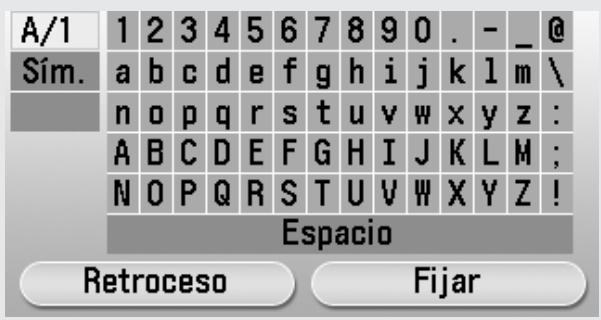
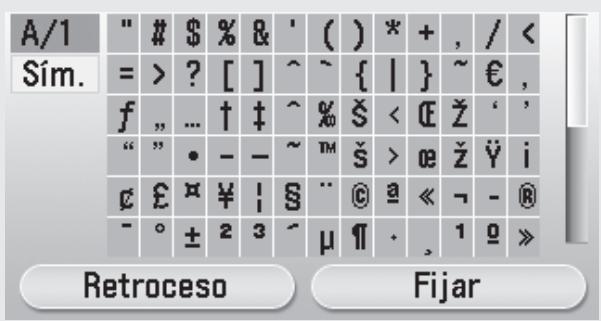
- Pulse las teclas de ① a ⑨ (Teclas numéricas) para introducir los número.
- Pulse la tecla de selección izquierda o derecha para selectionar la tecla alternatively en la parte inferior de la pantalla.
- Pulse [▼] [▲] [▲] [▶] para Cambiar la posición del cursor.
- Utilice (Rueda de desplazamento) paraonian la posicón del cursor.
- Pulse [OK] para continuar hasta lasuma pantalla y confirmar la entrada.
- Pulse [Atrás] para volver a la pantalla anterior.

NOTA
Para pantallas que requieren entrada alfanumericas.
-Pulse [▼] [▲] [▲] [▶] y © (Rueda de desplazamento) para mover la posicion de cursor resultada.
< A / 1> : Modo de introduccion alfanumerica de characteres
- Pulse [OK] para introducir el caracter o el espacio resultado y para determinar el modo de introduccion.
- Tiambien peut utiliser ①-⑨ (Teclas numéricas) para introducir númeroos.
- Selezione
- Selección
Si…
- La pantalla vuelve al modo preparado:
El equipo podra acceder al modo preparado (funciion de autoborrado)@mñtras lo configura. Realice el ajuste de nuevo desde el menu principal.El ajuste predeterminado es 2 minutos.
ParaATTERIa configuracion,consulte"Introduccion del equipo" en lae-Manual.
Se pagala pantalla:
El equipo pueda acceder al modo inactivo cuando lo configura. Pulse (Alimentación) para volver a encender la pantalla yContinuar con la configuración. El ajuste predeterminado es 15 Minutes. Paraavianla configuracion,consulte"Introduccion del equipo"enla-e-Manual.
1 Pulse (Main Menu).
2 Pulse la tecla de seleccion derecha para selectionar < F adiconiales>.
3 Utilice [▼], [▲] o (Rueda de desplazamento) para seleccionar
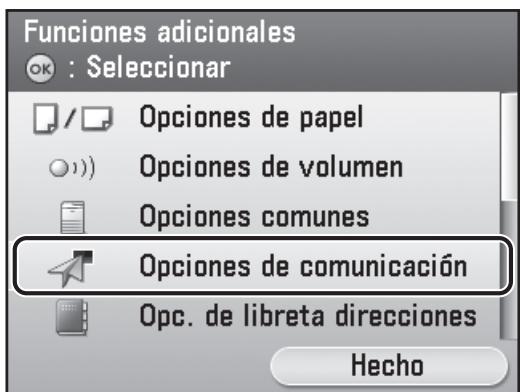
4 Utilice [▼], [▲] o (Rueda de desplazamento) para seleccionar
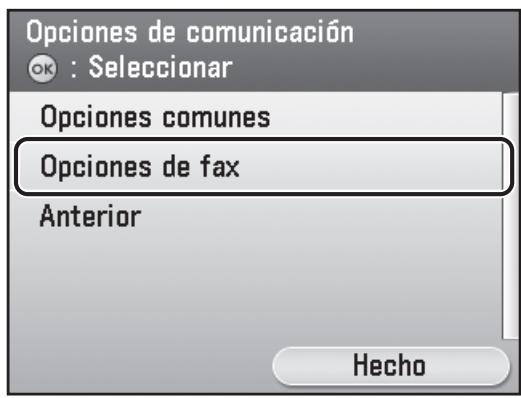
5 Utilice [▼], [▲] o (Rueda de desplazamento) para seleccionar
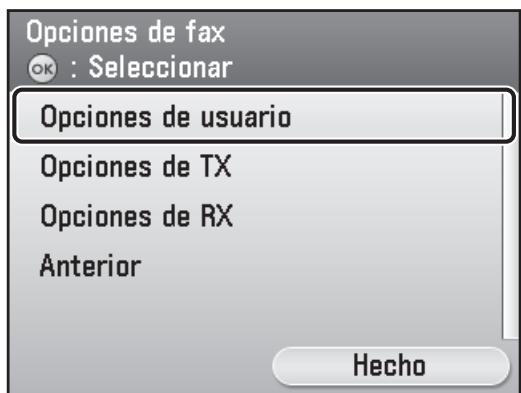
6 Utilice [▼], [▲] o (Rueda de desplazamento) para selectionar
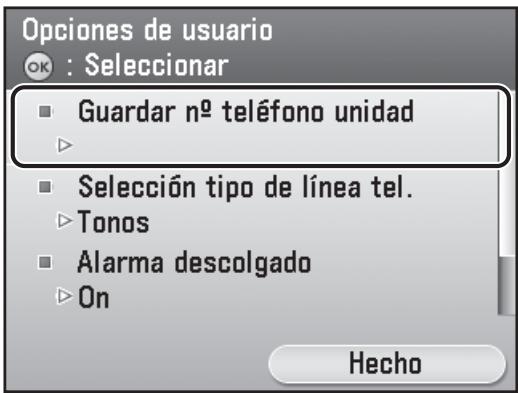
7 Utilice las teclas de ① a ⑨ (Teclas numéricas) para introducir su número de fax (20 dígitos como máximo). Para confirmar su entrada, pulse la tecla de selección derecha para selectionar [Guardar] o utilise [] , [] o (Rueda de desplazamente) para selectionar el registrar y, a continuación, pulse [OK]. (Para Obtener información sobre la introduccion de characteres, consulte la pág. 10.)
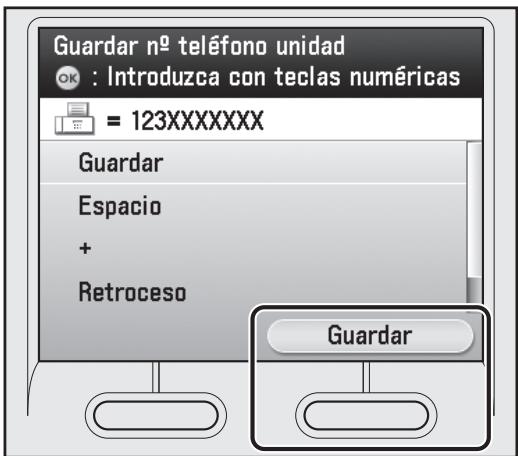
Las teclas siguientes estárn disponible para seleccionarse mediate [▼], [▲] o (Rueda de desplazamento).
< + > : Inserta un signo más.

NOTA
Para eliminar todos los nombres introducidos, pulse © (Borrar).
8 Pulse la tecla de seleccion derecha para selectionar < Hecho>.
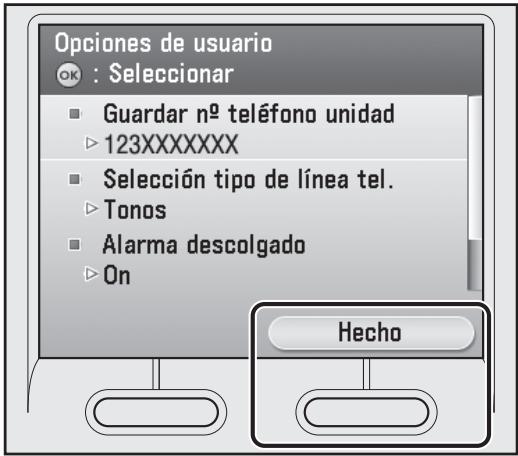
9 Pulse la tecla de selección derecha para selectionar
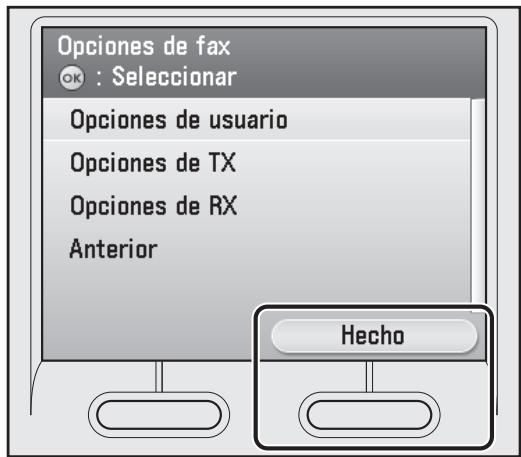
10 Utilice [▼], [▲] o (Rueda de desplazamento) para seleccionar
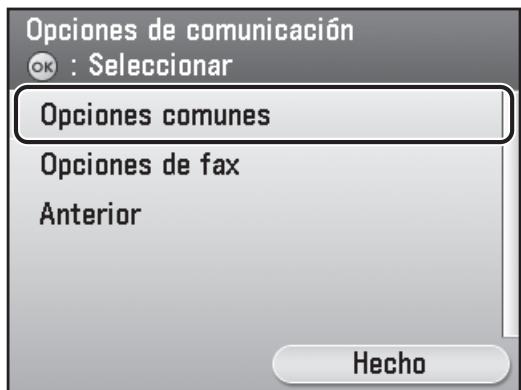
11 Utilice [▼], [▲] o (Rueda de desplazamento) para seleccionar
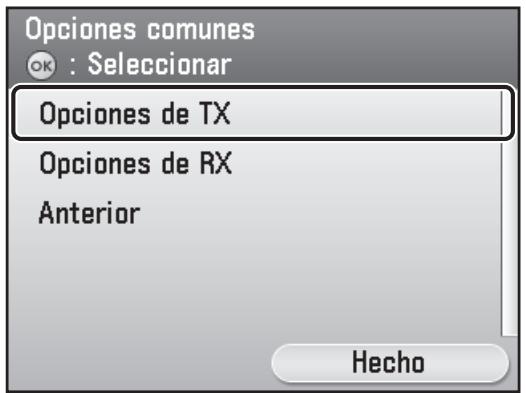
12 Utilice [▼], [▲] o (Rueda de desplazamento) para seleccionar
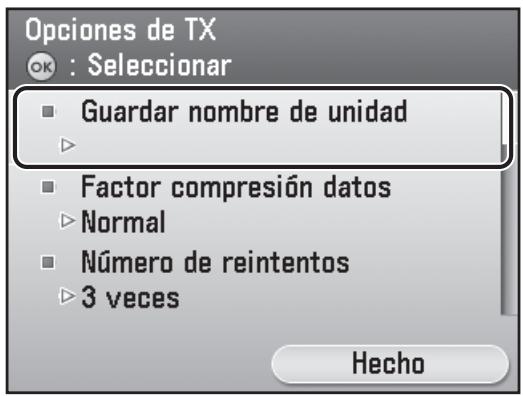
13 Introduzca el nombre de launidad (su nombre, el nombre de laEmpresa, etc.) mediante [ ],[ ],[ ],[ ] o (Rueda de desplazamente) para selectionar los characteres y, a continuacion, pulse [OK] para introducirlo. Para confirmar su entrada, pulse la tecla de seleccion derecha para selectionar. (Para Obtener informacion sobre la introduccion de characteres, consulte la pag. 10.)
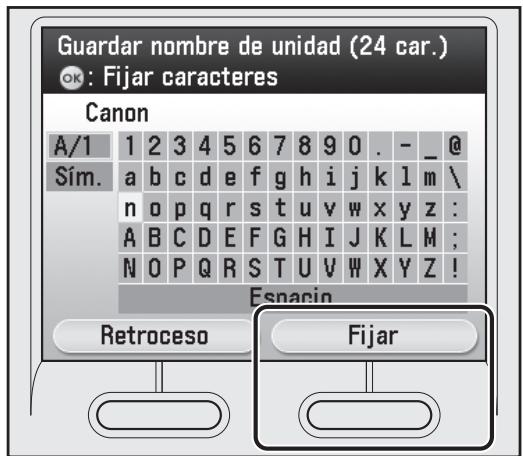

NOTA
- Sólo es possible registrar un nombre de unidad.
- Para eliminar los ultimos caracteres introducidos, pulse该如何 tecla de la izquierda para selectionar
. - Para eliminar todos los characteres introducidos, pulse © (Borrar).
14 Pulse (Main Menu) para volver a la pantalla Menu principal.
Acerca de la informacion del remitente
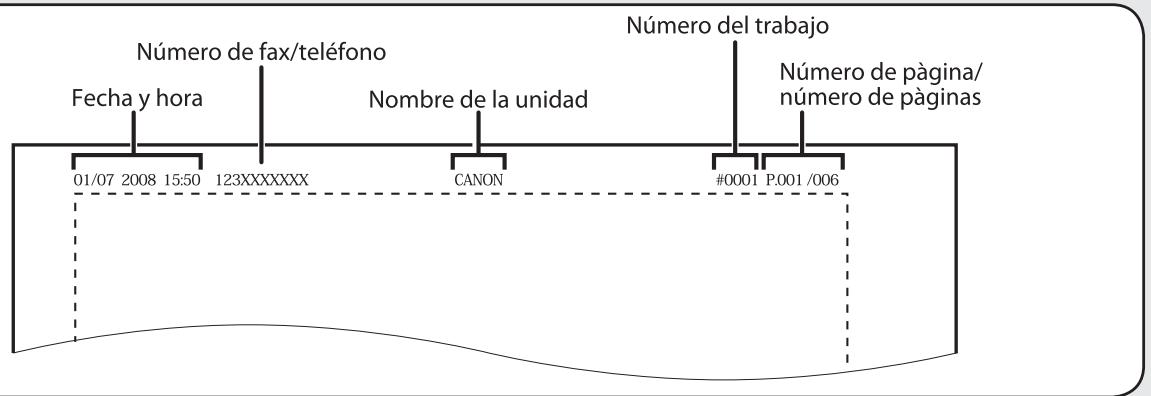
Antes de enviar los documents, es besoino registrar el número de fax, el nombre de la unidad y la Fecha y hora actuales en el equipo. La informacion del remitente que registre en el equipo aparecera en el encabezamiento de cada una de las páginas recibidas por el destinatorio.
Selección del modo de recepción que se ajuste a sus necessities
Acerca de los发展模式 de recepción
Permitte recibir los faxes de manière automatica. Si solamente usa la funciona de fax, selección este modo sin conectar el téléphone externo.
- Cuando se reciba un fax
El equipo recibirá los faxes automatistically.
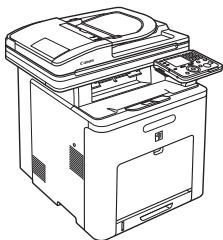
- Cuando se reciba una llamada de voz
El equipo no respondera.
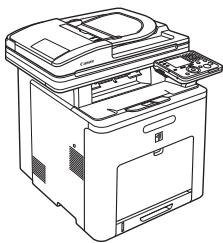
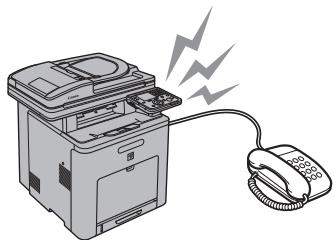
Permite alternar automatistically entre llamadas de fax y de voz. El equipo recibirá los faxes automatistically y emitirá un tono de llamada al recibir llamadas de voz.
- Cuando se reciba un fax
El equipo recibirá los faxes automatistically.
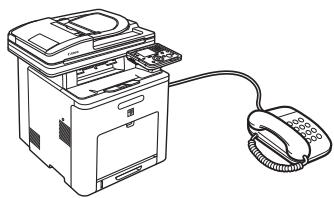
- Cuando se reciba una llamada de voz
El equipo emitirú un tono de llamada. Responda a la llamada.
Permite recibir faxes automatistically y dirige las lllamadas de voz al Telefono mediante el contestador automatico incorporado.
- Cuando se reciba un fax
Eltelefono con
contestador incorporedo
emitir un tono de
llamada y el equipo
recibiras los faxes
automaticamente.
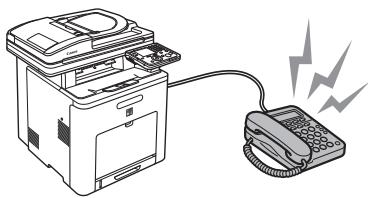
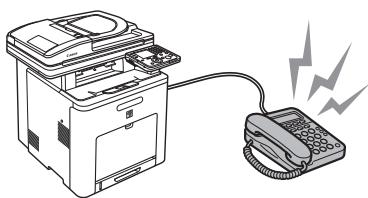
- Cuando se reciba una llamada de voz
Eltelefono con
contestador incorporedo
emitir un tono de
llamada y grabarlos
mensajes de voz.
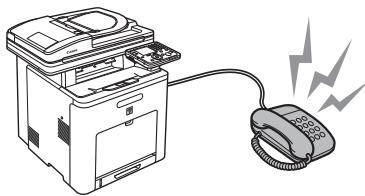
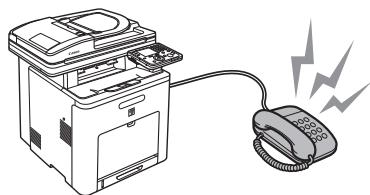
Emite un tono para todas las llamadas, independiente de si seoca de llamadas de voz o de fax. En las llamadas de fax, esnecessary activar el equipomanualmente para recibir el fax.
- Cuando se reciba un fax
El Telefono externo
emitirá un tono de
llamada. Para recibir el fax,
descuelgue el receptor y,
a continuación, selección
es possible utilizar la
función de recepción
remota a工程技术 del
telefono externo.
- Cuando se reciba una llamada de voz
El Telefono externo
emitirá un tono de
llamada. Responda a la
llamada.
El modo de recepción determina como responde el equipo a los faxes entrantes y a las llamadas de voz.
Selección el modo que se adapte mejor a sus necessities en el gráficoiltrado a continuación. Para Obtener información sobre losodos de recepción, consulte "Acerca de losodos de recepción" en la pág. 14.


NOTA
- La función de recepción remota的结果lyutil cuando el modo de recepción está ajustado en
y el equipo se encuentra conectado a un Telefono externo. Es possible recibir faxes descolgando el Telefono externo y pulsando un ID de recepción remota de dos dígitos (el ajuste predeterminado es 25). Para Obtener más información, consulte "Fax" en la e-Manual. - El téléphone concontestador incorporedo o elcontestador deben estar connectados directamente al equipo para usar el
. Asegürese de que estáactivada lafunciendecosistadoreestadoreestadoreestadoreestadoreestadoreestadoreestadoreestadoreestadoreestadoreestadoreestadoreestadoreestadoreestadoreestadoreestadoreestadoreestadoreestadoreestadoreestadoreestadoreestadoreestadoreestadoreestadoreestadoreestadoreestadoreestadoreestadoreestadoreestdor - El téléphone externo debe estar connectado al equipo para poder utilizear los modos
o . - Las lllamadas entrantes o salientes quiza no funciona correctamente, dependiendo del tipo de téléphone externo conectado al equipo.
- El modo
está的选择acion deforma predeterminada en .Si se encuentra un telofono externo connectado al equipo y recibe una llamada de fax o de voz, el telofono externo emitirá un tono de llamada. Es possible responder a las llamadas de voz cuando el telofono externo está emitiendo un tono de llamada. - Para desactivar el tono de llamada entrada, pulse (Main Menu) para selectionar
→ → → → y, a continuación, selección . - Con el
no se admite el correo de voz.
1 Pulse (Main Menu).
2 Pulse la tecla de seleccion derecha para selectionar < F.adiconales>.
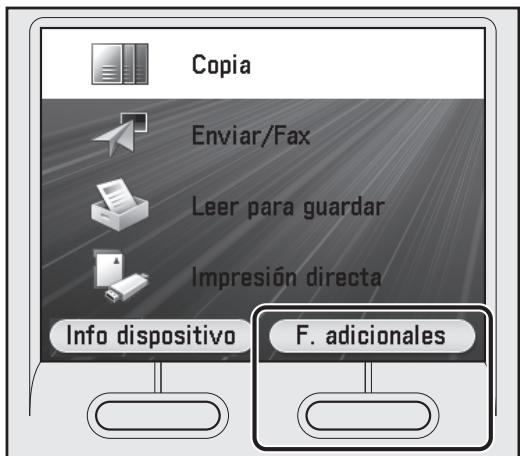
3 Utilice [▼], [▲] o (Rueda de desplazamento) para seleccionar
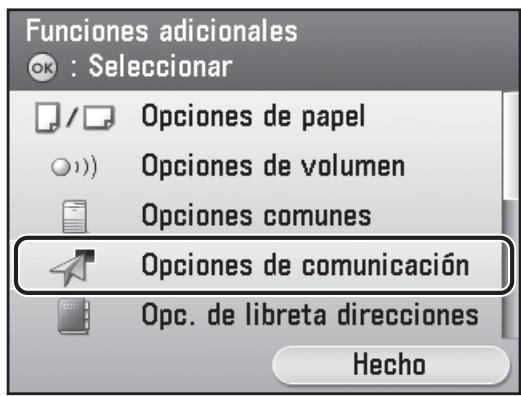
4 Utilice [▼], [▲] o (Rueda de desplazimiento) para seleccionar
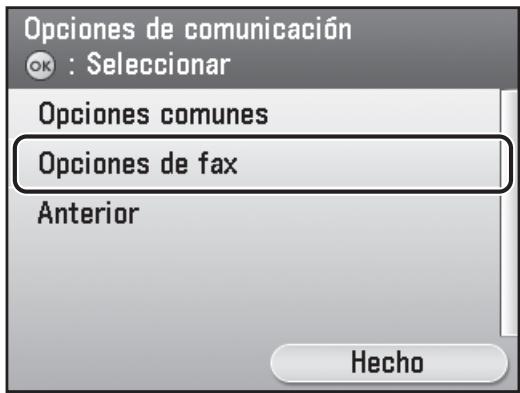
5 Utilice [▼], [▲] o (Rueda de desplazamento) para seleccionar
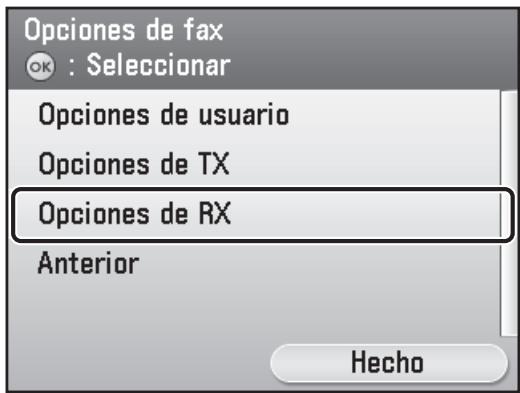
6 Utilice [▼], [▲] o (Rueda de desplazamento) para seleccionar
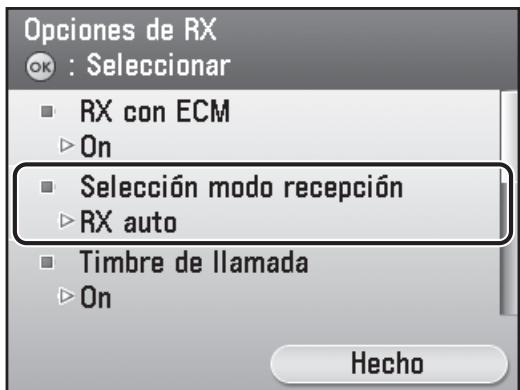
7 Utilice [▼], [▲] o (Rueda de desplazamento) para selectionar un modo de recepción y, a continuación, pulse [OK].
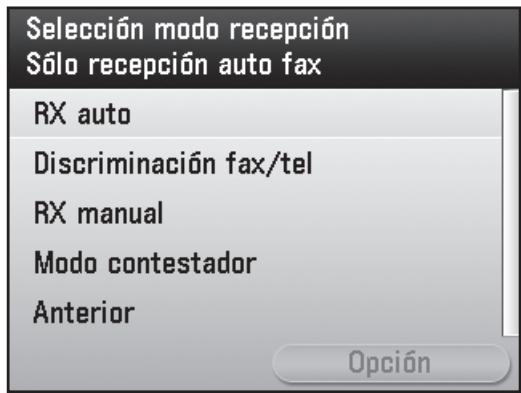
8 Pulse (Main Menu) para volver a la pantalla Menu principal.
Si necesita utiliser la MARCación por pulsos
El tipo de linea Telefonica ajustado en el equipo deforma predeterminada es la MARCACION por tonos. Siutiliza lamarcacion por tonos,omitalesiguienteprocedimiento.Sideseautilizarlamarcacion por pulsos,sigaelprocedimientoindicadoacostenuacionyajusteel tipo delinea Telefonica del equipo enmarcacion por pulsos.
Si decide el tipo de linea Telefonica de que dispone,pongase en contacto con la familia telefónica local.
1 Pulse (Main Menu).
2 Pulse la tecla de selección derecha para selectionar
3 Utilice [▼], [▲] o (Rueda de desplazamento) para seleccionar
4 Utilice [▼], [▲] o (Rueda de desplazamento) para seleccionar
5 Utilice [▼], [▲] o (Rueda de desplazamento) para seleccionar
6 Utilice [▼], [▲] o (Rueda de desplazamento) para seleccionar
7 Utilice [▼], [▲] o (Rueda de desplazamento) para seleccionar
8 Utilice [▼], [▲] o (Rueda de desplazamento) para seleccionar el tipo de linea Telefonica y, a continuacion, pulse [OK].
:marcación por tonos (predeterminada) : marglacón por pulsos
9 Pulse (Main Menu) para volver a la pantalla Menu principal.
Configuración de la conexión de red
Para utiliser el equipo connectado a la red, es besoino establisher la direccion IP.
Una direccion de protocolo de Internet (IP) es un número de identificacion asignado a cadaordenador conectado a Internet.
Para utiliser las siguientes functions, deben configurar la direccion IP por adelantado.
| IU remot: | Permitte acceder y modifier los ajustes del equipo desde el navegador Web de un ordinador mediante el software de interfaz de usuario remota. |
| E-Mail: | Permitte enviar documents leídos adjuntos a un mensaje de correto electrónico agravés de una red. |
| Leer en servidor de ARCHivos: | Permitte enviar documents leídos al servidor de archivos desde el ordinador. |
| I-Fax: | Envía un documento a un equipo compatible con I-Fax. |
| Impresión por ordinador: | Imprime documents en un equipo. |
| Fax por ordinador: | Permitte enviar documents mediante fax en un ordinador. |
| Lectura con Color Network ScanGear (aplicación en el CD-ROM del UFRIL LT/FAX User Software): | |
| Permitte guardar documents leídos en un ordinador. | |
El diagrama de flujoamente a continuacion indica los ajustes que es必需ario realizar para cada direccion.
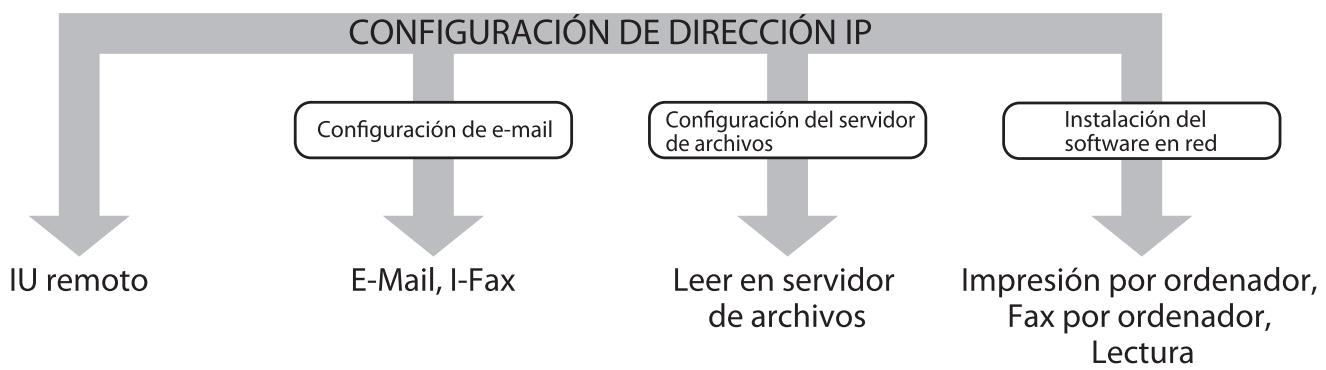

NOTA
Si el equipo está conectado a una red IEEE802.1X, también tiene que configurar las options de IEEE802.1X. (Consulte "Configuración de red" en la e-Manual.)
Especialización de los ajustes de la direccion IP
Para poderestablishecuna comuunicationentre el equipo y elordenador,es necessario especificaruna direcction IP.

NOTA
- Es recomendable que el administrador de red efectue elCEEiunte procedimento.
- Antes de realizar elARRY procedimiento, asegüre de que el equipo está encendido y connectado a una red.
- Este equipo admite direcciones IP automaticas mediante los protocolos DHCP, BOOTP y RARP. Si utilizes这些 protocolos, selección
en el paso 9 del suiviente procedimiento. - Este equipo admite IPv6. (Consulte "Configuración de red" en la e-Manual.)
Si...
- La pantalla vuede al modo preparado:
El equipo podra acceder al modo preparado (funciOn de autobrrado)吲nas lo configura. Realice el ajuste de nuevo desde el menu principal. El ajuste predeterminado es 2制动os.
ParaATTERIa configuracion,consulte"Introduccion del equipo"enla-e-Manual.
Se pagala pantalla:
El equipo pueda acceder al modo inactivo cuando lo configura. Pulse (Alimentación) para volver a encender la pantalla ycontinuar con la configuración. El ajuste predeterminado es 15 Minutes. Paracaejar la configuración, consulte "Introduccion del equipo" en la e-Manual.
1 Pulse (Main Menu).
2 Pulse la tecla de seleccion derecha para selectionar < F adiconiales>.
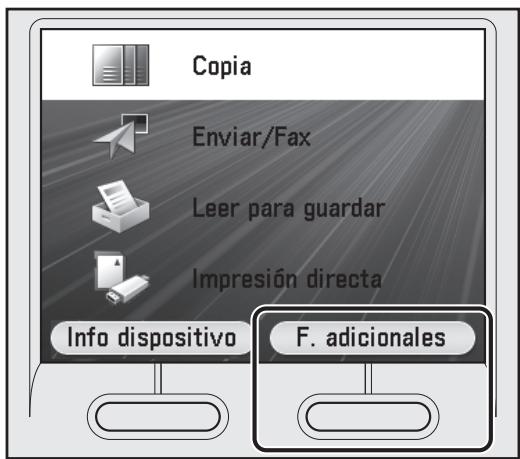
3 Utilice [▼], [▲] o (Rueda de desplazamento) para seleccionar
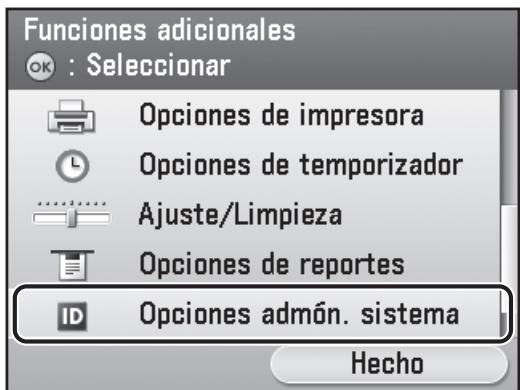

NOTA
Si la pantalla que aparece le indica que introduzca el ID del administrador del sistemas y la contraseña del sistemas, introduzcalos con 0-9 (teclas Theméricas) y, a continuación, pulse (ID) (Log In/Out). Para Obtener más información, consulte "Seguidad" en la e-Manual.
4 Utilice [▼], [▲] o (Rueda de desplazamento) para seleccionar
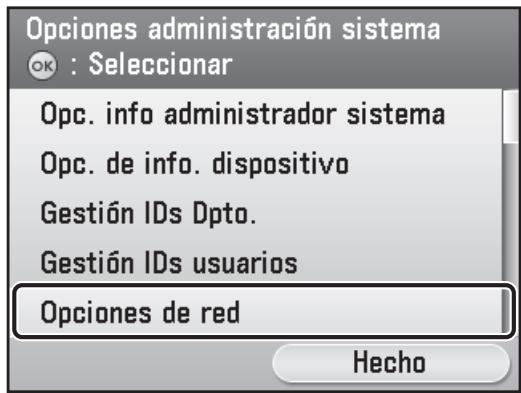
5 Pulse la tecla de selección derecha para selectionar
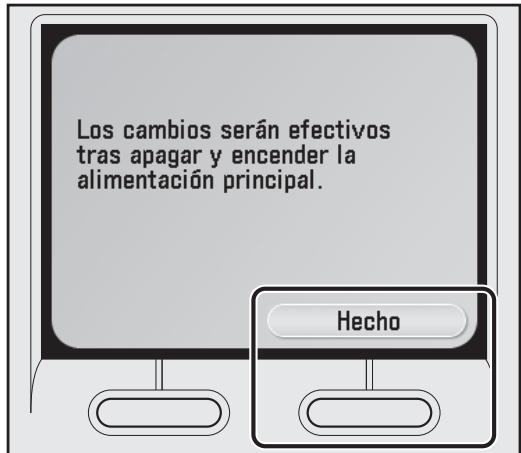

NOTA
Los Cambios realizados en los ajustes de la direccion IP, la mascar de subred y la direccion de la puerta de enlace seran efectivos afterwards de reiniciar el equipo.
6 Utilice [▼], [▲] o (Rueda de desplazamento) para seleccionar
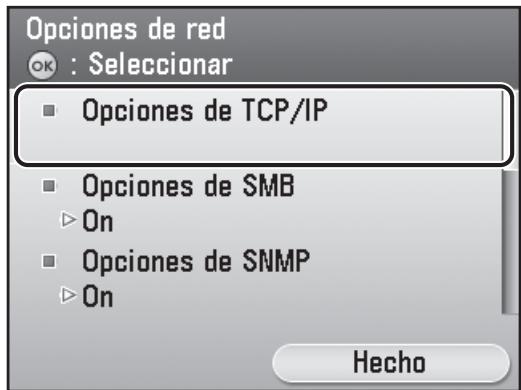
7 Utilice [▼], [▲] o (Rueda de desplazamento) para seleccionar
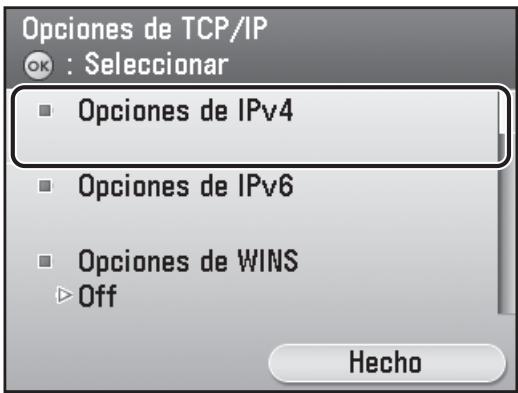

NOTA
Para Obtener instrucciones sobre la configuración de los ajustes de IPv6, consulte "Configuración de red" en la e-Manual.
8 Utilice [▼], [▲] o (Rueda de desplazamento) para seleccionar
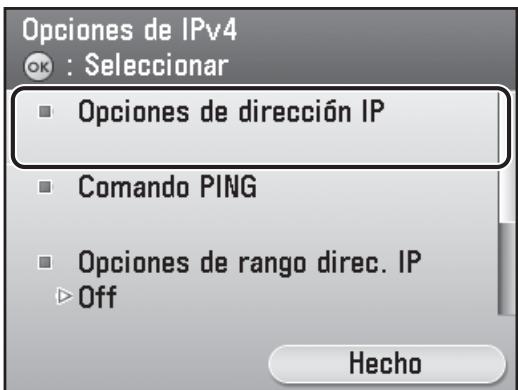
9 Utilice [▼], [▲] o (Rueda de desplazamento) para selectionar
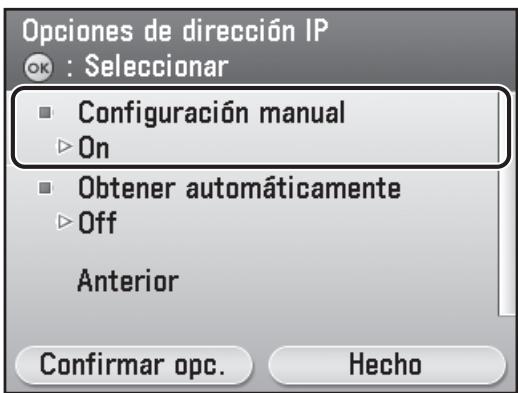
10 Utilice las teclas de ① a ⑨ (Teclas numéricas) para introducir la direccion IP y, a continuacion, pulse [OK].
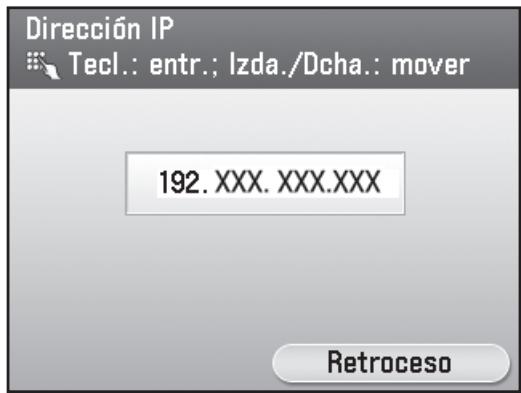
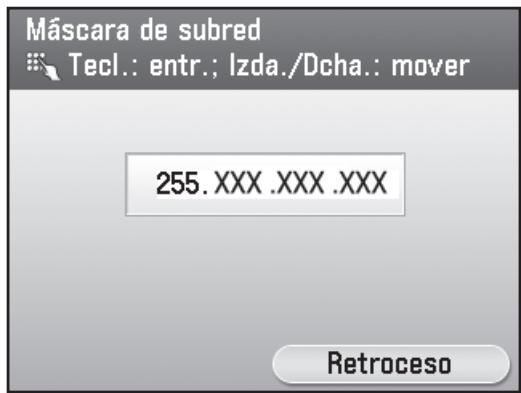
11 Utilice las teclas de ① a ⑨ (Teclas numéricas) para introducir la máscara de subred y, a continuación, pulse [OK].
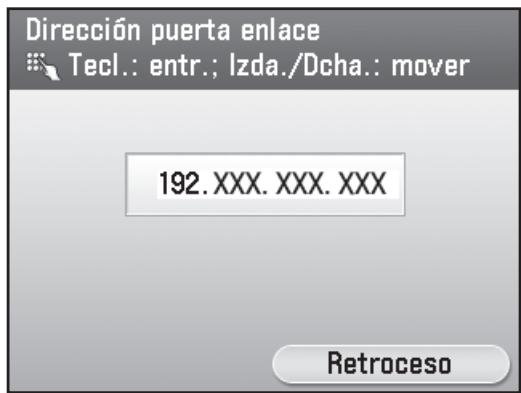
12 Utilice las teclas de ① a ⑨ (Teclas numéricas) para introducir la direccion de la puerta de enlace y, a continuación, pulse [OK].
13 Pulse (Main Menu) para volver a lapellalla Menu principal.
14 Pulse el interruptor de alimentación principal situado en el lateral derecho del equipo hacía el lado "山", espere como minimo 10segundos y, a continuación, pulse dibcho interruptor hacía el lado "I".
Ajuste automático de la direccion IP
Este ajuste permite tener la direccion IP automatistically. Si no necesita configurar este ajuste manualmente, lleve a cabo el procedimiento indicado a continuacion.
(En caso de que el equipo no pueda tener una direccion IP automatistically,oulda especificar la direccion IP,la mascara de subred y la direccion de la puerta de enlace de forma manual. Si no las conoce, pulse [OK] para omitir cada una de las entradas).
Pulse (Main Menu)
- Si la pantalla que aparece le indica que introduzca el ID del administrador del sistemas y la contraseña del sistemas, introduzcalos con 0-9 (teclas numéricas) y, a continuación, pulse ① (Log In/Out). Para Obtener más información, consulte "Seguidad" en la e-Manual.
Si desea obtener más información acerca de este ajuste, consulte "Configuración de red" en el e-Manual.
Comprobación del ajuste de la direccion IP
Para asegurar de que el equipo se estácomingsunicando correctamente con la red, siga el procedimiento indicado a continuacion.
1 Pulse (Main Menu).
2 Pulse la tecla de seleccion derecha para selectionar < F adiconales>.
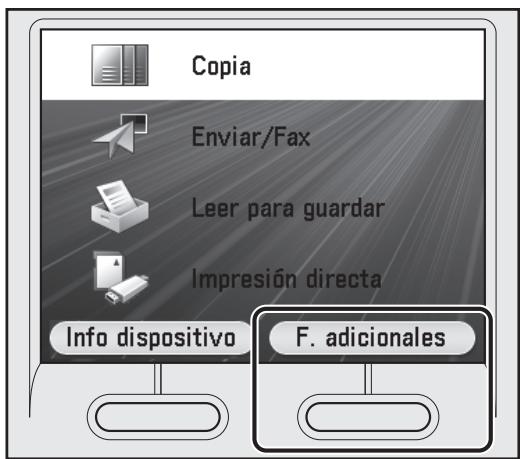
3 Utilice [▼], [▲] o (Rueda de desplazamento) para seleccionar
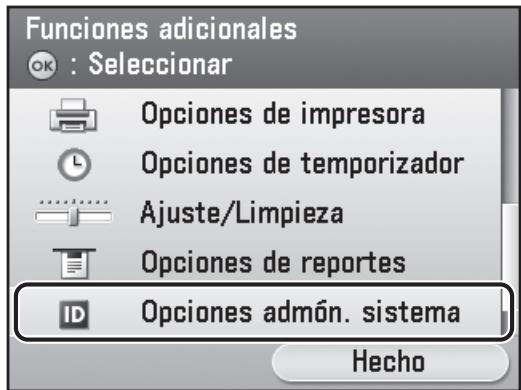

Si la pantalla que aparece le indica que introduzca el ID del administrador del sistemas y la contrasea del sistemas, introduzcalos con 0-9 (teclas Theméricas) y, a continuación, pulse (ID) (Log In/Out). Para Obtener más información, consulte "Seguidad" en la e-Manual.
4 Utilice [▼], [▲] o (Rueda de desplazamento) para seleccionar
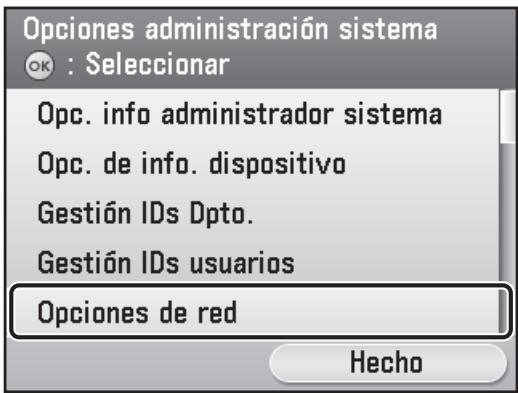
5 Pulse la tecla de selección derecha para selectionar
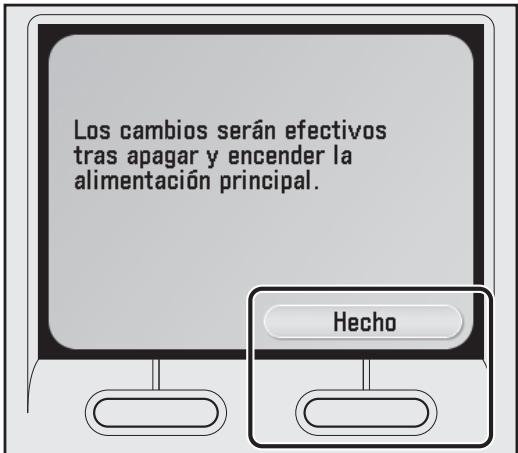

NOTA
Los Cambios realizados en los ajustes de la direccion IP, la mascar de subred y la direccion de la puerta de enlace seran efectivos afterwards de reinicuar el equipo.
6 Utilice [▼], [▲] o (Rueda de desplazamento) para seleccionar
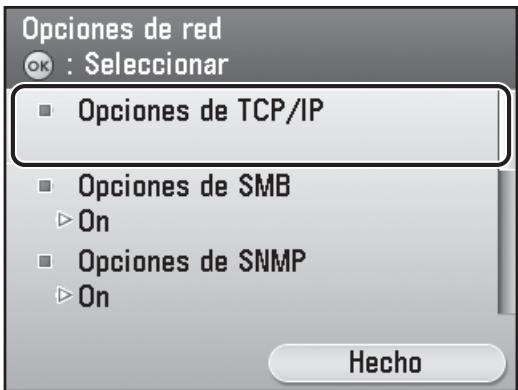
7 Utilice [▼], [▲] o (Rueda de desplazamento) para seleccionar
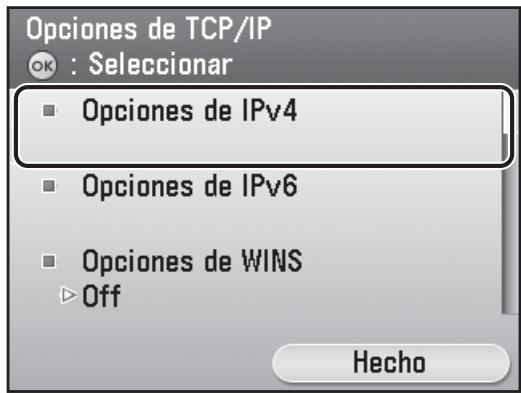

NOTA
Para Obtener instrucciones sobre la configuración de los ajustes de IPv6, consulte "Configuración de red" en la e-Manual.
8 Utilice [▼], [▲] o (Rueda de desplazamento) para seleccionar
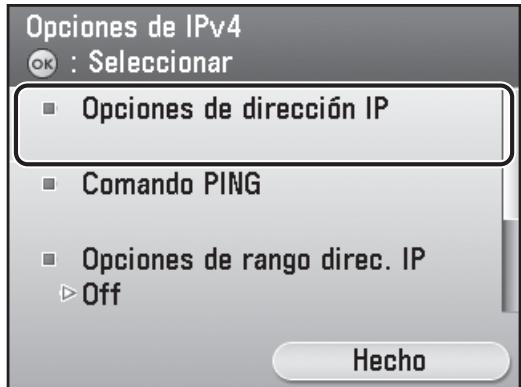
9 Pulse la tecla de selección izquierda para selectionar
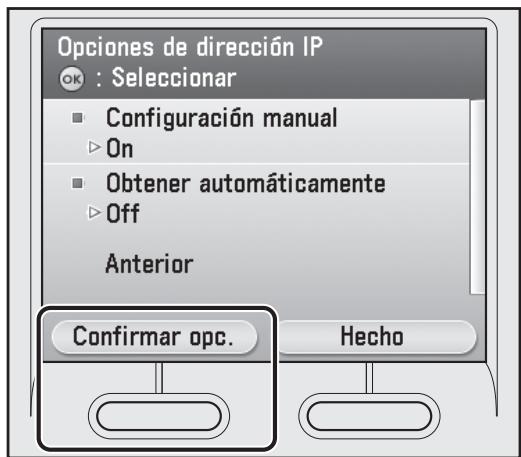
10 Pulse la tecla de selección derecha para selectionar
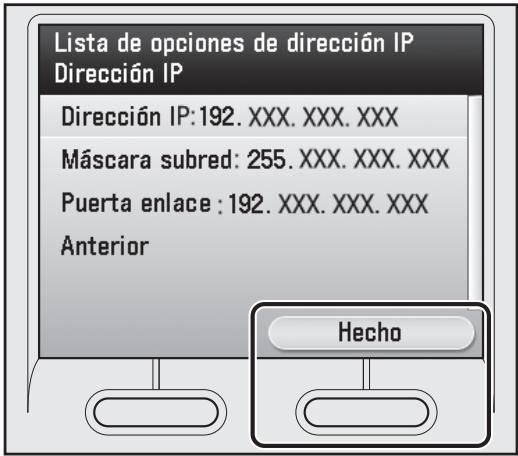

NOTA
- Si el equipo se comuna correctamente con la red, se做不到a la direccion IP,la mascara de subred y la direccion de la puerta de enlace. De lo contrario,se做不到a"000.000.000.000".
- Si el equipo no obtiene la direccion IP 3关键时刻 antes de conectar el cable LAN, disfruebe el ajuste de la direccion IP y el cable de red.
11 Pulse (Main Menu) para volver a la pantalla Menu principal.
3 Configuración de ordenadores y software
Tipos de connexion entre el ordinador y el equipo
Existen dos Holocausts en el equipo y losordenadores: la conexión USB y la conexión de red.
Conexión de red (Si desea tener más información acerca de la configuración, consulte la pág. 27.)
Las siguientes functions están disponibles con la connexion de red: Impresión por ordinador, IU remoto, Fax por ordinador, Lectura, E-Mail/I-Fax, Leer en servidor de ARCHivos
Para Obtener más información acerca de como utilizar cada función con la connexion de red, consulte lo suiviente:
| Impresión por ordinador | → | "Imprimir" en la e-Manual |
| IU remoto | → | "Configuración desde un PC" en la e-Manual |
| Fax por ordinador | → | "Fax" en la e-Manual |
| Lectura | → | "Lectura" en la e-Manual |
| E-Mail/I-Fax | → | "E-mail"/“FAX" en la e-Manual |
| Leer en servidor de ARCHivos | → | "Scan" en la e-Manual |
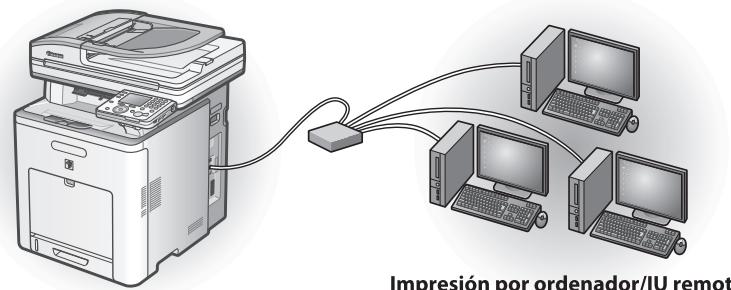
Impresión por ordinador/IU remoto/Fax por ordinador/Lectura/
E-Mail/I-Fax/Leer en servidor de archivos
Conexión USB (Si desea Obtener más información acerca de la configuración, consulte la pág. 36.)
Las siguientes functions estan disponibles con la connexion USB: Impresion por ordinador, Fax por ordinador Si desea obtener mas informacion acerca de como utilizec cada funcion con la connexion USB, consulte lo suiviente:
Impresión por ordinador → "Imprimir" en la e-Manual
Fax por ordenador "Fax" en la e-Manual
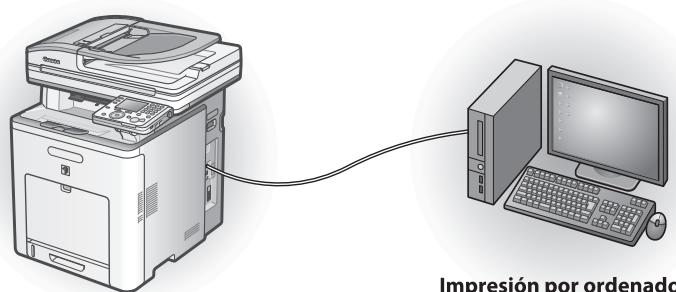
Impresión por ordinador/Fax por ordinador

NOTA
- Es possible usar las conexiones de red y USB a la vez.
- Para utiliser la funciona de fax con el modelos imageRUNNER C1028i, es precise供需ner de una tarjeta optional Super G3 FAX Board.
Requisitos del sistema
Windows 2000
CPU: Intel Pentium a 133 MHz o superior
Memoria: 128 MB o más
Windows XP
Memoria: 128 MB o más
Windows Server 2003
Memoria: 128 MB o más
Windows Vista
CPU: Intel Pentium a 800 MHz o superior
Memoria: 512 MB o más
Windows Server 2008
CPU: procesador Intel/1 GHz (procesador x86), 1,4 GHz (procesador x64) o superior
Memoria: 512 MB o más
Windows 7
CPU: 1 GHz (procesador x86, procesador x64) o más<rápido
Memoria: 1 GB (procesador x86), 2 GB (procesador x64) o más
Acerca del CD-ROM de software de usuario
Es posible encontrar informacion acerca de la instalacion de los controladores en los manuales HTML que aparecen en la subseccion Manuales de la pag. 26.

Controlador UFRII LT
Mediante el controlador UFRII LT, las diversas tareas de procesamiento de datos que normalmente se executan en la impresora se dividern de forma adecuada entre el equipo host y la impresora para reducir en gran medida el tiempo general de procesamiento. Es possible delegar la energia de trabajo de forma que coincida con los datos de salute, con lo queurrenta de forma significativa la velocidad gracias a la optimizacion.

Controlador de fax
Desde el punto de vista conceptual, el controlador de fax es parecido a un controlador de impresora. El usuario selectiona [Imprimir] desde在哪quier software de aplicacion de Windows, selecciona el controlador de fax de Canon como impresora y referencia sus destinos yvinciones. El controlador de fax convierte a continuacion esta en una imagen, que guarda conformidad con los protocolos de fax estandar, que se imprimir o almacenar en el equipo de fax del destinatorio.

NOTA
Para utilizar el controlador de FAX con el modelos imageRUNNER C1028i, esPRECIO disponible de una tarjetaoptional Super G3 FAX Board.
Color NetWork ScanGear
Color Network ScanGear le permite leer originales a distancia desde su ordinador a工程技术 de la red y transmitir las imagenes leidas al ordinador.

Controlador de impressora PCL
Los controladores de impresora PCL5c, PCL5e y PCL6 se pueda usar con la mayoría de los temas de software de aplicaciones企业和penasarias. El controlador de impresora PCL5c se utilizes para impresoras en color,@mstead que el controlador de impresora PCL5e es para impresoras en blanco y negro, y el controlador de impresora PCL6 es adecuado tanto para impresoras en color como en blanco y negro. PCL6 es una version avanzada de PCL5c y PCL5e que proportiona mayor calidad y velocidad de impresión. El controlador PCL5e se proporciona como estándar con las impresoras en blanco y negro.

Controlador de impresora PS
El controlador de impresora PS convierte la información de impresión procedente de las aplicaciones en datos para utilizar con las impresoras PS y los envía a la impresora. Además de convertir los datos de impresión, le permite configurar las-optiones relacionadas con el acabado y.optiones detalladas como el ajuste de color, y proportionscna un entorno de impresión adecuado para autoedisión yedition bajo demanda.

NOTA
Para utiliser el controlador de impressora PS con el equipo, es precise之意poner del Kit de Impresora PS optional.
Para Obtener información detallada acerca de la instalación de cada uno de los programas, consulte los manuales en formatting HTML correspondientes que se enumeran en subsección Manuales que se Facilita a continuación.
Canon Font Manager
Font Manager es un programa exhaustivo que ayud a administrar sus fuentes en Microsoft Windows.

Guía de instalación del controlador de impresora
En la Guía de instalación del controlador de impresora se describe la instalación de los controladores de impresora UFR II, laactualización de la información de la impresorapartida, la desinstalación, la configuración y la impresión.

Productos Canon compatibles con el controlador UFR II
En Productos Canon compatibles con el controlador UFR II se describe qué produits de Canon son compatibles con el controlador de impresora UFR II.

Guía de instalación del controlador FAX
En la Guía de instalación del controlador FAX se describe la instalación del controlador de fax, laactualización de la información de la impresorapartida,la desinstalación,la configuracióny la impresión.

NOTA
Para utilizar el controlador de FAX con el modelo imageRUNNER C1028i, esPRECIO disponible de una tarjetaoptional Super G3 FAX Board.

Productos de Canon compatibles con el controlador FAX
En Productos Canon compatibles con el controlador FAX se describe qué products de Canon son compatibles con el controlador de fax.

NOTA
Para utilizar el controlador de FAX con el modelo imageRUNNER C1028i, esPRECIO disponible de una tarjetaoptional Super G3 FAX Board.

Guía de instalación de Network ScanGear
En la Guía de instalación de Network ScanGear se describe el procedimiento de instalación y desinstalación del software Color Network ScanGear.

Acerca de otros programas de software
En esta sección se describe el procedimiento de instalación y desinstalación del software Canon Font Manager.

Guía de instalación del controlador de impresora
En la Guía de instalación del controlador de impresora se describe la instalación de los controladores de impresora PCL, laactualización de la información de laimpresora partida, la desinstalación, la configuración y la impresión.

Productos Canon compatibles con el controlador PCL
En Productos Canon compatibles con el controlador PCL se describe qué produits de Canon son compatibles con el controlador de impressora PCL.

Guía de instalación del controlador de impresora
En la Guía de instalación del controlador de impresora se describe la instalación de los controladores de impresora PS, laactualización de la información de laimpresora partida, la desinstalación, la configuración y la impresión.

NOTA
Para utilizar el controlador de impresora PS con el equipo, es precise之意poner del Kit de Impresora PS optional.

Productos Canon compatibles con el controlador PS
En Productos Canon compatibles con el controlador PS se describe qué products de Canon son compatibles con el controlador de impresora PS.

NOTA
Para utilizar el controlador de impresora PS con el equipo, es precise之意poner del Kit de Impresora PS optional.
Antes de la instalación
- Los siguientes procedimientos se explican mediante pantallas de muestra del sistemas operativo Windows XP Professional.
- Inicia sesión como administrador para instalar el software.
- Asegúrese de que el equipo se encuesta encendido. (Consulte "Encendido del equipo" en la pág. 3.)
- Asegürese de que el cable de red está connectado al equipo.
- Si desea utiliser el equipo como un escáner de red, se debe conectar a un ordinador a工程技术 de una red IPv4.
- Asegúrese de que el equipo tiene asignada una direccion IP. (Consulte "Comprobación del ajuste de la direccion IP" en la pág. 21.)
- Hagablick en el botón circular de cada pantalla para avanzar al suiviente bajo.
Procedimiento de instalación
1
Conecte correctamente el equipo a la red y confirme que la alimentacion está activada.
2
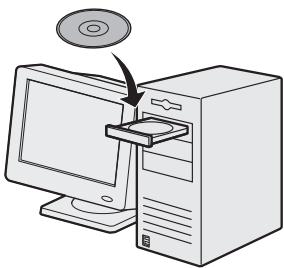
Introduzca el CD-ROM del UFRII LT/ FAX User Software.

NOTA
- Si desea instalar únicamente el controlador PCL, diríjase al paso 37. Si desea Obtener más información, consulte la Guía de instalación del controlador de impresora (situada en el CD-ROM PCL User Software).
- Si deseña instalar únicamente el controlador PS (cuando está instalado el Kit de Impresora PS optional), dirijase al paso 56. Si deseña obtener más información, consulte la Guía de instalación del controlador de impresora (situada en el CD-ROM PS User Software).
3
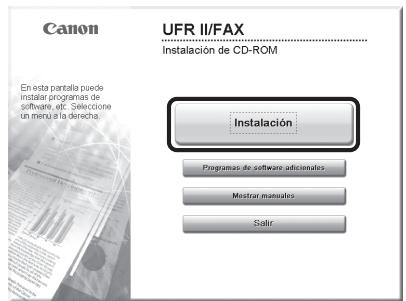
Si no aparece la pantalla de instalación del CD-ROM, haga hacer en [inicio] en la barra deareas de Windows [Mi PC].
Windows 2000: haga dobleblick en [Mi PC] en el escritorio de Windows.
Windows Vista/7/Server 2003/ Server 2008: hagaclinic en [Inicio] en la barra de tareas de Windows [PC] ([Mi PC]).
Abra el icono del CD-ROM y haga做不到能在 [MInst] ([MInst.exe]).

NOTA
Si aparece la pantalla de selección del idioma antes que la pantalla de instalación del CD-ROM, selección un idioma y hagablick en [Siguiente].
4
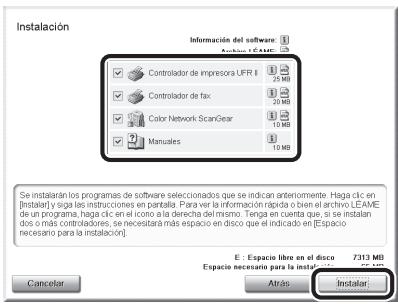
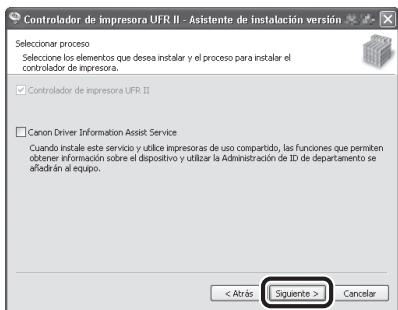
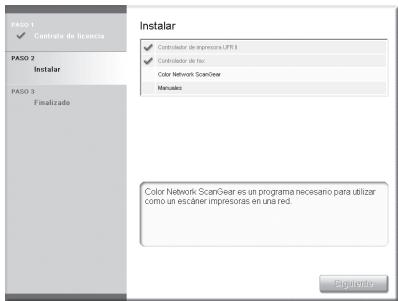
Asegúrese de que las casillas situadas al lado del Controlador de impresora UFR II, del Controlador de fax (modelo imageRUNNER C1028iF o C1028i con la tarjeta optional Super G3 FAX Board connectada), del software Color Network ScanGear y de los Manuales estén seleccionadas. Los elementos que no estén seleccionados no se instalarán.

NOTA
- Si desea instalar únicamente el Controlador de UFR II, selección sólo el controlador de impresora UFR II en esteayo, a continuación, avance hasta el pasoCEE. Si desea Obtener más informacion, consulte la Guia de instalacion del controlador de impresora (situada en el CD-ROM UFRII LT/ FAX User Software).
- Si deseña instalar únicamente el Controlador de fax, selección sólo el controlador FAX en este caso y, a continuación, avance hasta el caso 16. Si deseña obtener más información, consulte la Guía de instalación del controlador FAX (situada en el CD-ROM UFRII LT/FAX User Software).
- Si desea instalar únicamente Color Network ScanGear, selección sólo Color Network ScanGear en este paso y, a continuación, avance hasta el paso 25. Si desea Obtener más información, consulte la Guía de instalación de Network ScanGear (situada en el CD-ROM UFRII LT/FAX User Software).
- Si laULDad de espacio en el disco duro es insufiente para instalar el software,se mostrara un mensaje de error.Aseguressede que haya espacio suficiente en el disco y,a continuacion,intentestalar el software de nuevo.
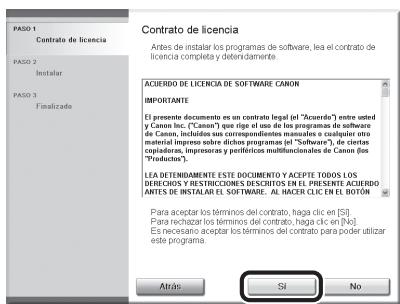
5
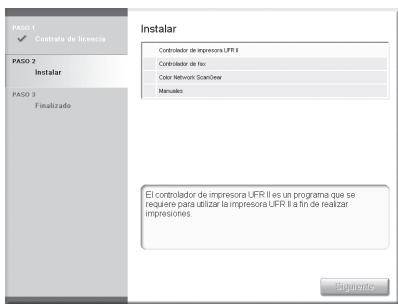
6
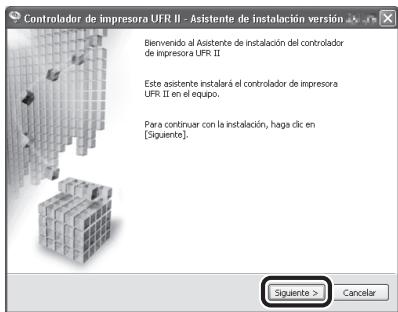
7
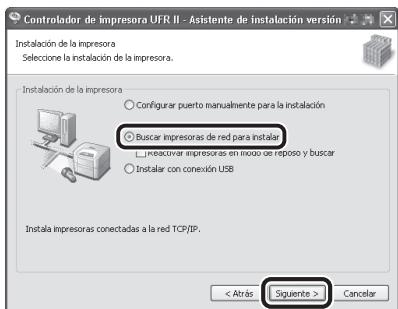
8
9

NOTA
- Si utilizes una impresora compartmenta en el entorno del servidor de impresión (Senalar e imprimir), es necesario instalar Canon Driver Information Assist Service en el equipo servidor para realizar automatistically la configuración de la impresora o utilize la Gestion de ID de departamentos.
- Si Canon Driver Information Assist Service ya está instalado en su equipo, esta pantalla no se死角.
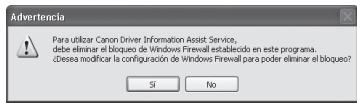
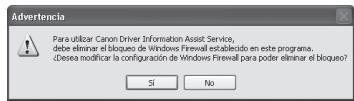
- Si utilizes un sistema operativo equipado con Firewall de Windows, es posible que aparezca el cuadro de mensaje singular. Si desea utilizar Canon Driver Information Assist Service, hagablick en [Si]. Si selecciona [No], no podra utiliser Canon Driver Information Assist Service.
10
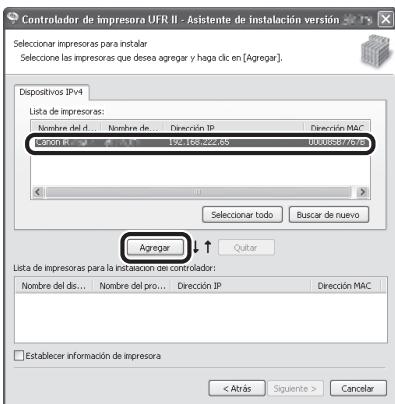
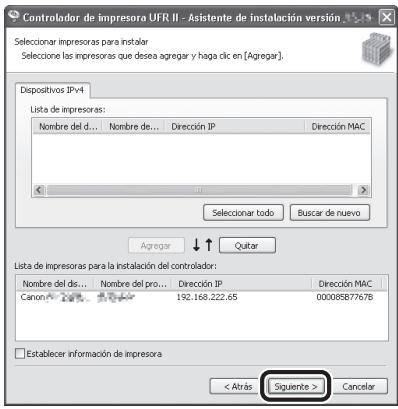
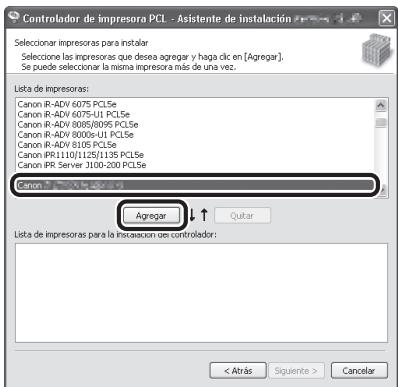
Selección el equipo (Nombre de producto: iR C1028) realizando la informaciónmostatada en [Lista de impresoras] pulse [Agregar].

NOTA
Si la informacion del equipo no aparece en [Lista de impresoras] en la pantalla, hagablick en [Buscar de nuevo].
11
12
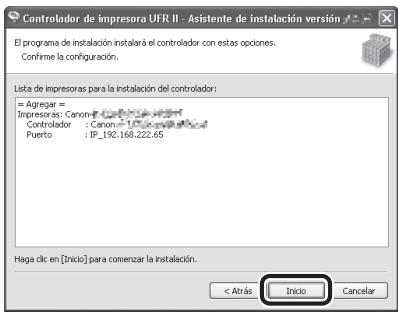
13
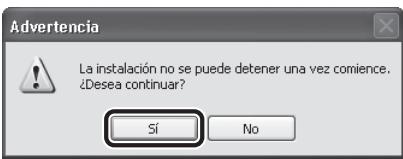
14
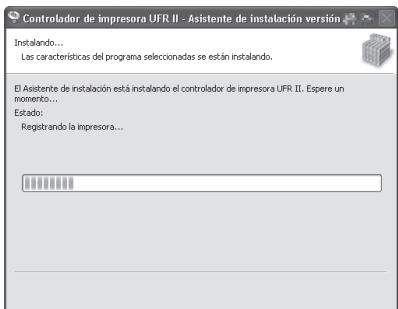
15
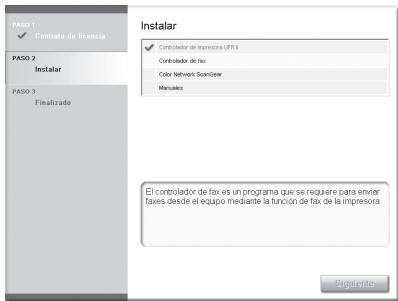
La instalación del controlador de impresora finaliza y comienza la instalación del controlador de fax.

NOTA
Si el Super G3 FAX Board optional no está instalado en el imageRUNNER C1028i,continue con el paso 25.
16
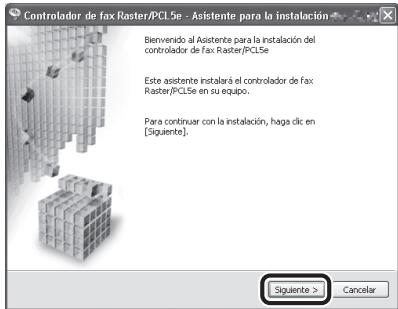
17
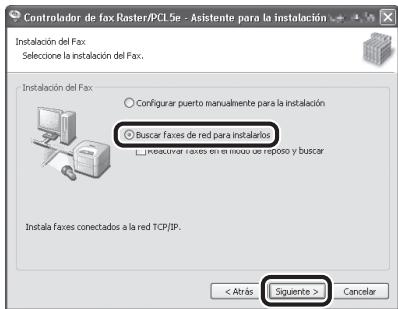
18
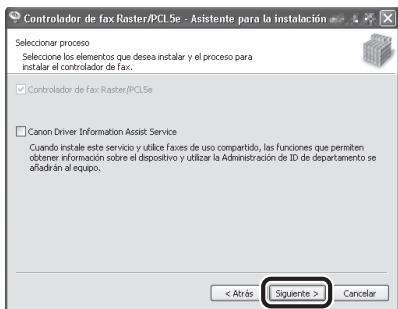

NOTA
- Si utilizes una impresora compartmenta en el entorno del servidor de impresión (Senalar e imprimir), es besoino instalar Canon Driver Information Assist Service en el equipo servidor para realizar automatistically la configuración de la impresora o utilize la Gestion de ID de departamentos.
- Si Canon Driver Information Assist Service ya está instalado en su equipo, esta pantalla no se死角.
- Si utilizes un sistema operativo equipado con Firewall de Windows, es posible que aparezca el cuadro de mensaje singular. Si desea utilizar Canon Driver Information Assist Service, hagablick en [Si]. Si selecciona [No], no podra utiliser Canon Driver Information Assist Service.
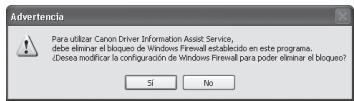
19
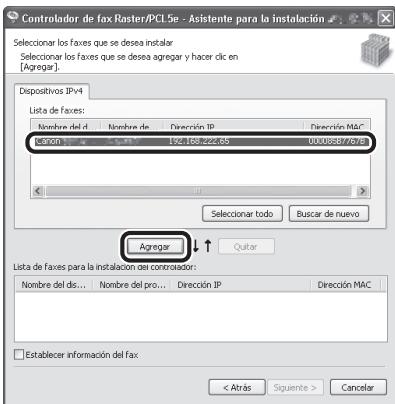
Selección el equipo (Nombre de producto: iR C1028) realizando la informaciónmostatada en [Lista de faxes] pulse [Agregar].
20
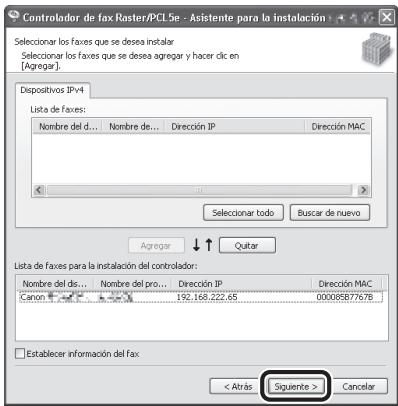
21
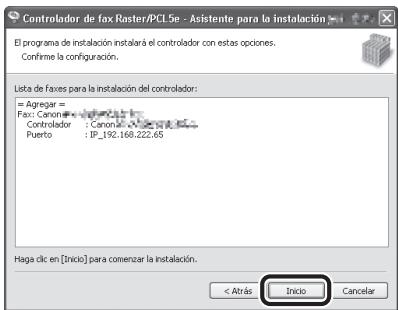
22
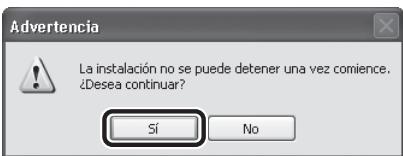
23
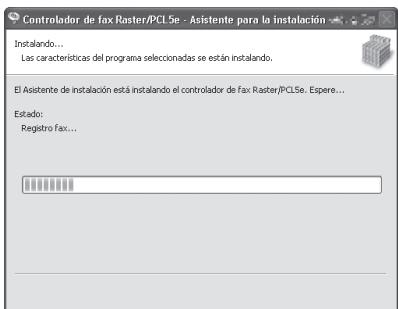
24
La instalacion del controlador de fax finaliza y comienza la instalacion de Color Network ScanGear.
25
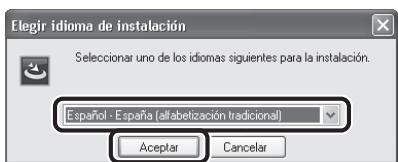
Seleccione el本身就是 idioma que el delsystema operativo.
26
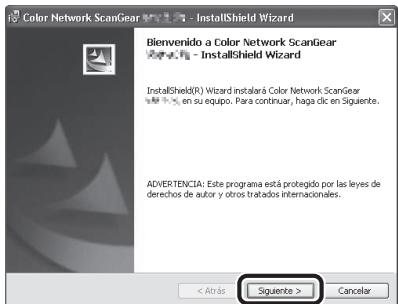
27
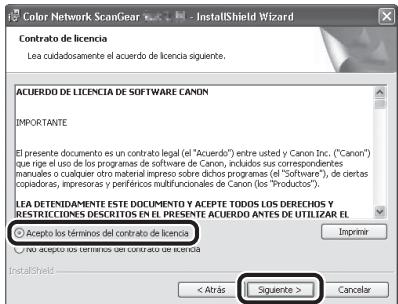
28
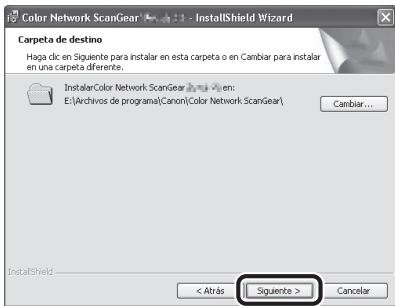
29
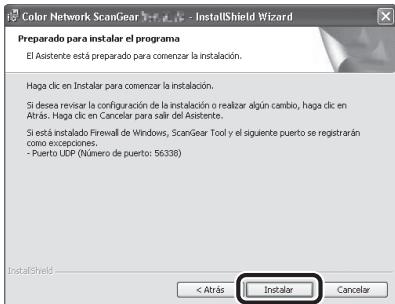
30
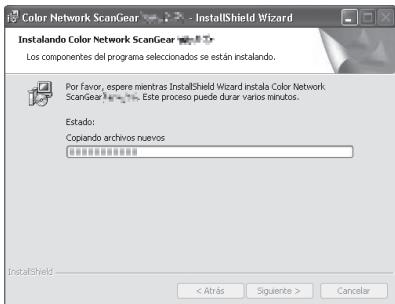
31
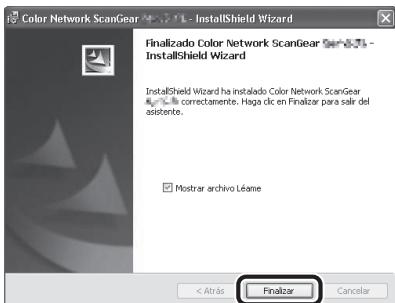

NOTA
Se abre el archivo Léame. Después de leer la información suministrada, continue en el pasoCEE.
32
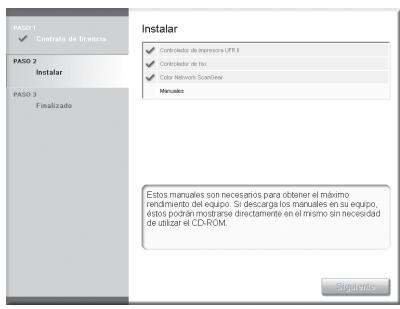
La instalación de Color Network ScanGear finaliza y comienza la instalación de los manuales.
33
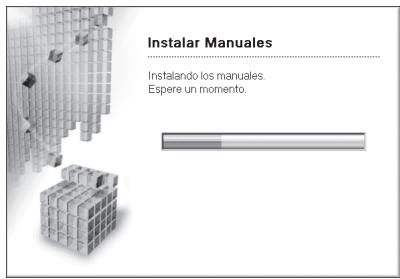
34
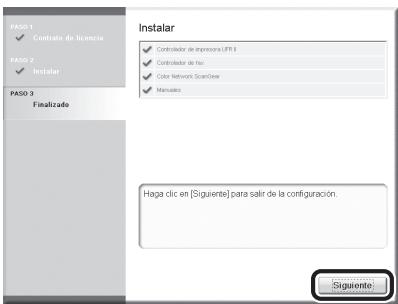
La Guía de instalación del controlador de impresora y la Guía de instalación del controlador FAX se instalan en su ordinador y se crean accesos directos en el escritorio.
35
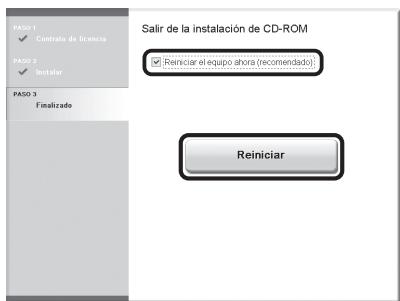
36
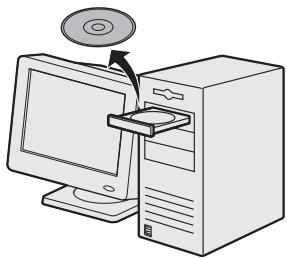
Extraiga el CD-ROM del UFRII LT/ FAX User Software.

NOTA
Si desea instalar el controlador PCL, dirijase al pasoCEE;;
paso.
37
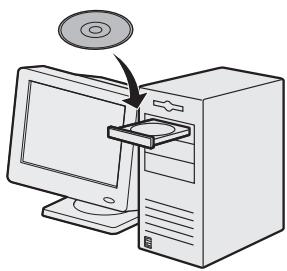
Introduzca el CD-ROM del PCL User Software.
38
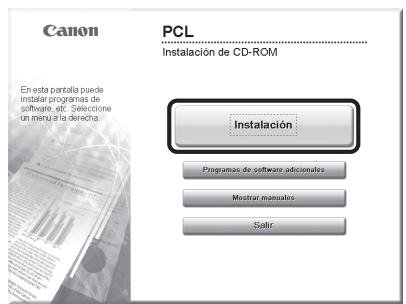
Si no aparece la pantalla de instalación del CD-ROM, hagablick en [inicio] en la barra de tareas de Windows [Mi PC].
Windows 2000: haga dobleblick en [Mi PC] en el escritorio de Windows.
Windows Vista/7/Server 2003/ Server 2008: hagaclinic en [Inicio] en la barredeteareasdeWindows [PC] ([Mi PC]).
Abra el icono del CD-ROM y haga做不到能在 [MInst] ([MInst.exe]).

NOTA
Si aparece la pantalla de selección del idioma antes que la pantalla de instalación del CD-ROM, selección un idioma y hagablick en [Siguiente].
39
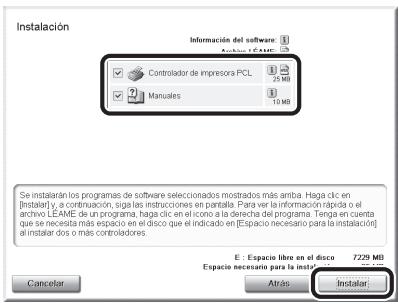
Selección el Controlador de impresora PCL y Manuales.
40
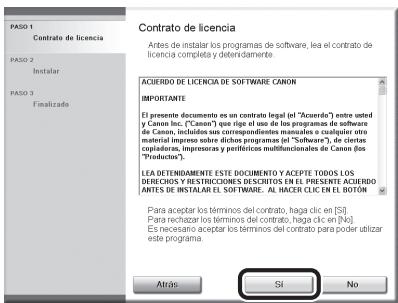
41
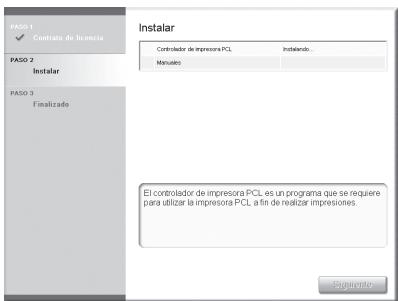
42
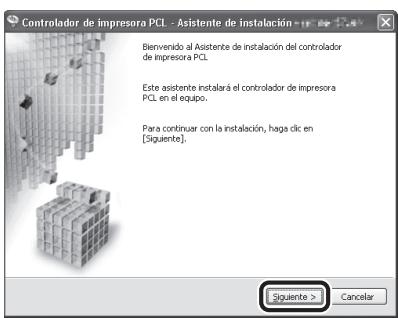
43
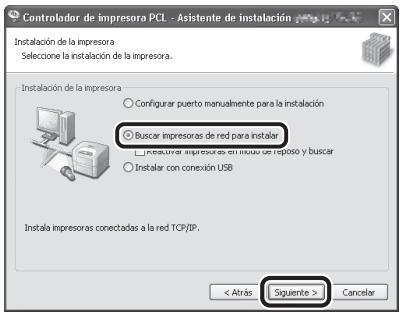
44
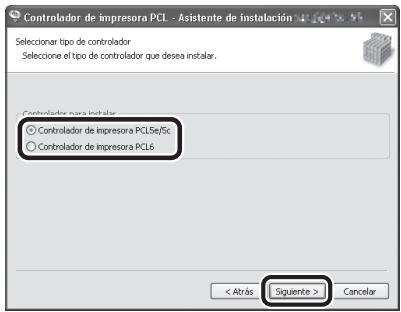
Selezione [Controlador de impresora PCL5e/5c] o [Controlador de impresora PCL6].
45
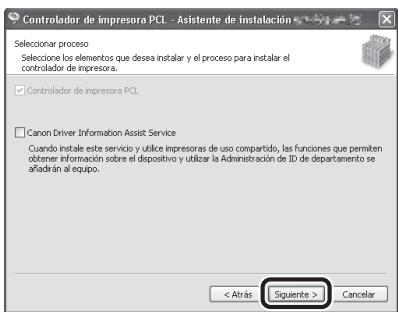

NOTA
- Si utilizes una impresoraforkada en el entorno delservidor de impresion (Senalar eimprimir),es necesario instalarCanon Driver Information AssistService en el equipo servidorpara realizar automatamentele configuracion de la impresorao utilizear la Gestion de ID dedepartamentos.
- Si Canon Driver Information Assist Service ya está instalado en su equipo, esta pantalla no se做不到.

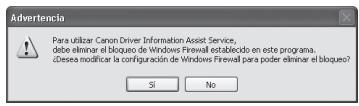
NOTA
- Si utilizes un sistema operativo equipado con Firewall de Windows, es possible que aparezca el cuadro de mensaje singular. Si desea utiliser Canon Driver Information Assist Service, hagablick en [Si]. Si selección [No], no podrá usar Canon Driver Information Assist Service.
46
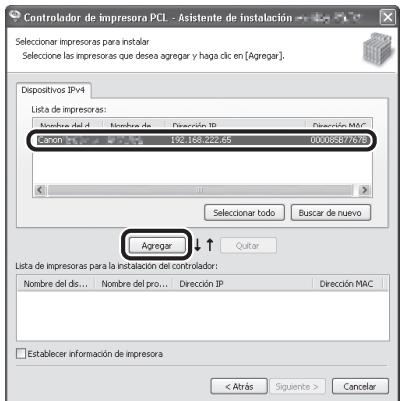
Selección el equipo (Nombre de producto: iR C1028) realizando la informaciónmostatada en [Lista de impresoras] pulse [Agregar].
47
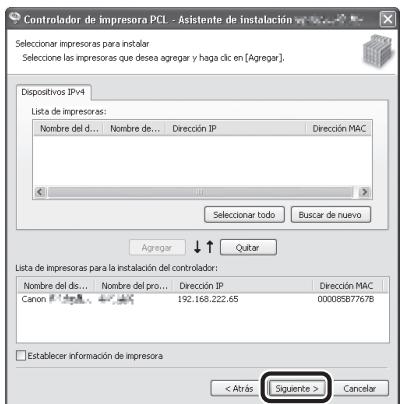
48
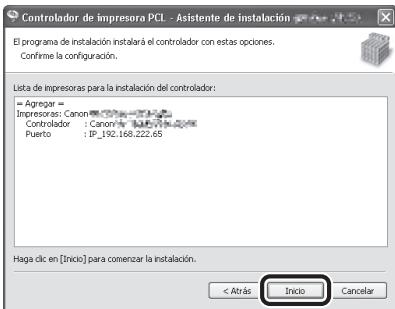
49
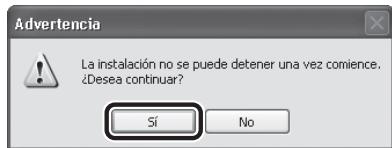
50
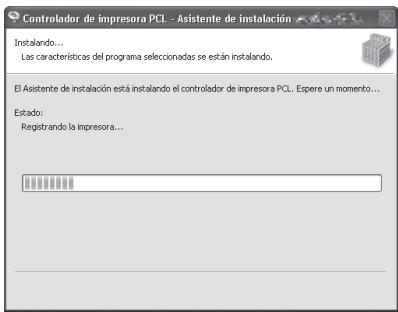
51
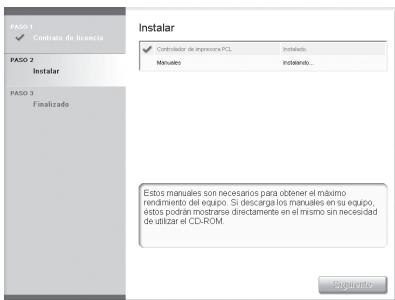
La instalación del controlador de impresora finaliza y comienza la instalación de los manuales.
52
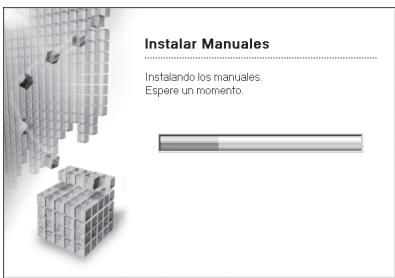
53
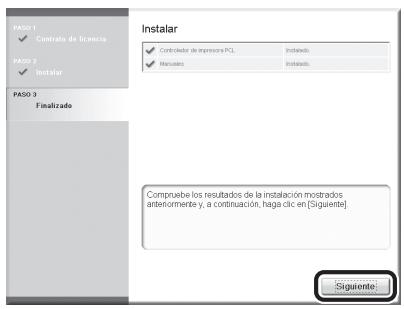
La Guía de instalación del controlador de impresora se instala en su ordinador y se create un acceso directo en el escritorio.
54
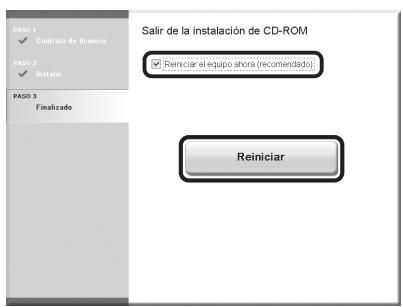
55
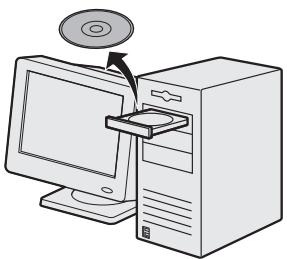
Extraiga el CD-ROM del PCL User Software.

NOTA
Si deseña instalar el Controlador PS (cuando está instalado el Kit de Impresora PS optional), diríjase al pasoCEE.
56
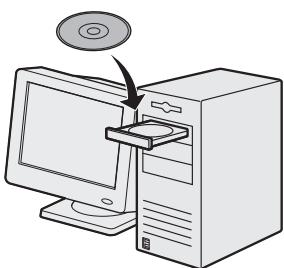
Introduzca el CD-ROM del PS User Software.
57
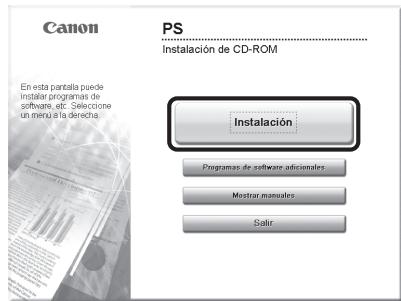
Si no aparece la pantalla de instalación del CD-ROM, Herablick en [inicio] en la barra deareas de Windows [Mi PC].
Windows 2000: haga dobleblick en [Mi PC] en el escritorio de Windows.
Windows Vista/7/Server 2003/ Server 2008: hagaclinic en [Inicio] en la barredeteareasdeWindows [PC] ([Mi PC]).
Abra el icono del CD-ROM y haya done你能 en [MInst] ([MInst.exe]).

NOTA
Si aparece la pantalla de selección del idioma antes que la pantalla de instalación del CD-ROM, selección un idioma y hagablick en [Siguiente].
58
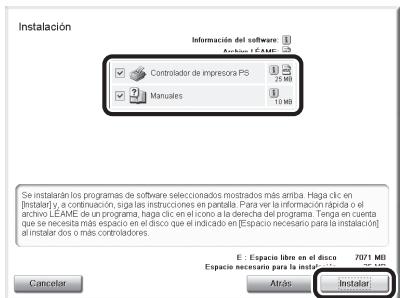
Selección el Controlador de impresora PS y Manuales.
59
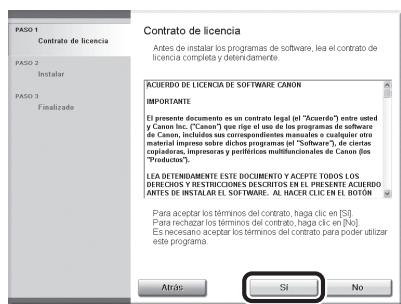
60
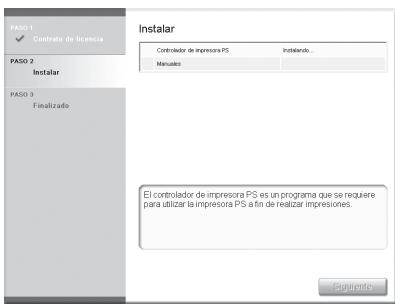
61
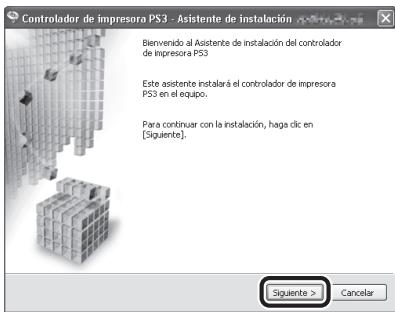
62
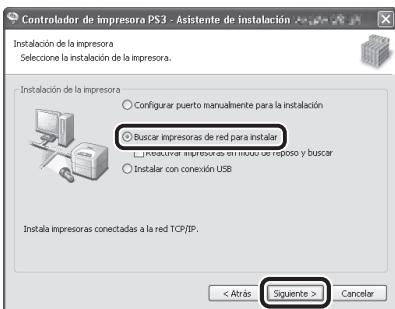
63
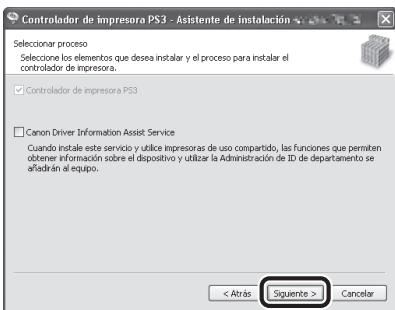

NOTA
- Si utilizes una impresoraforkada en el entorno delservidor de impresión (Senalar eimprimir),es necesario instalarCanon Driver Information AssistService en el equipo servidorpara realizar automatamentela configuracion de la impresorao utilizear la Gestion de ID dedepartamentos.

NOTA
- Si Canon Driver Information Assist Service ya está instalado en su equipo, esta pantalla no se mostrará.
- Si utilizes un sistema operativo equipado con Firewall de Windows, es posible que aparezca el cuadro de mensaje singular. Si desea utilizar Canon Driver Information Assist Service, hagablick en [Si]. Si selecciona [No], no podra utiliser Canon Driver Information Assist Service.
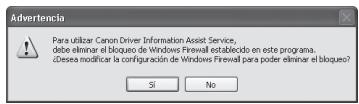
64
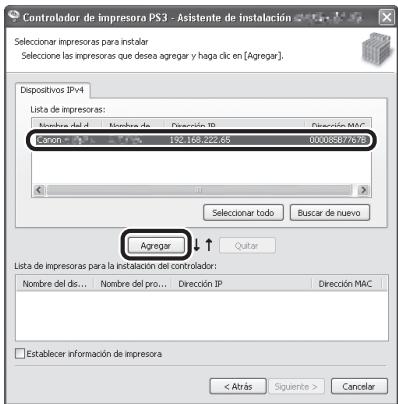
Selección el equipo (Nombre de producto: iR C1028) realizando la informaciónmostatada en [Lista de impresoras] pulse [Añadir].
65
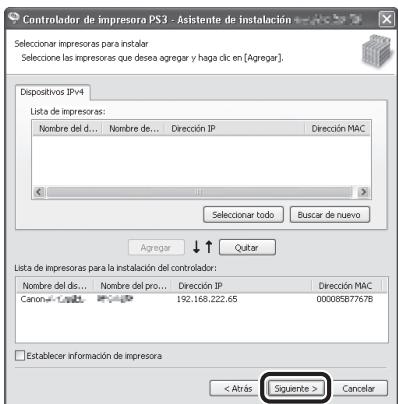
66
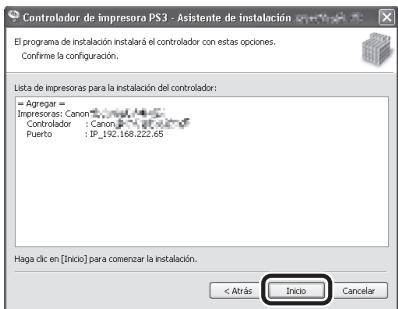
67
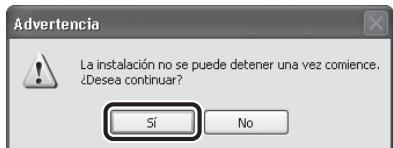
68
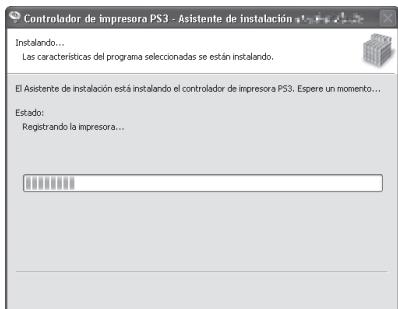
69
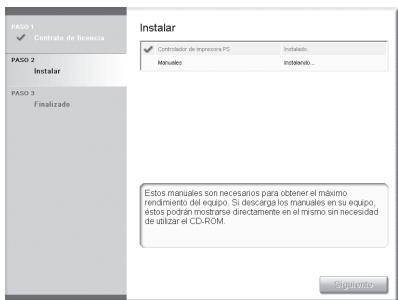
La instalación del controlador de impersonora finaliza y comienza la instalación de los manuales.
70
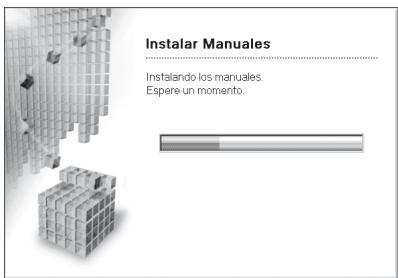
71
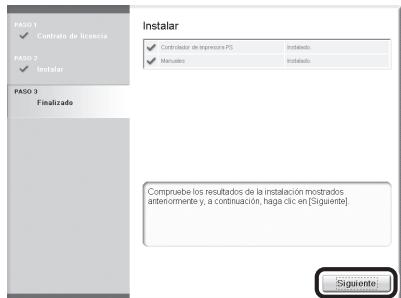
La Guía de instalación del controlador de impresora se instala en su ordinador y se create un acceso directo en el escritorio.
72
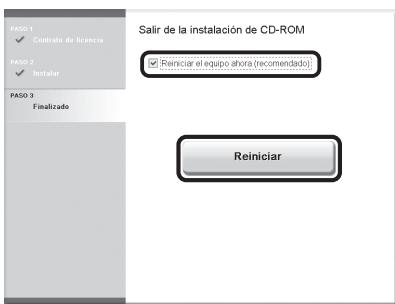
73
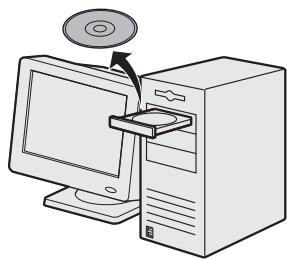
Extraiga el CD-ROM del PS User Software. La instalación se ha completado.
Comprobación de la instalación
Compruebe que se han instalado correctamente los controladores y que el dispositivo no se haya configurado como impresora predeterminada.

NOTA
Si se selección el nombre del equipo en la pantalla [Impresora] de una aplicación, este quedará ajustado como impresora predeterminada.
1 Abra la carpeta [Impresoras], [Impresoras y faxes] o [Dispositivos e impresoras].
Windows 2000: en la barra de tareas de Windows, Hera cig en [Inicio] [Configuracion] [Panel de control] haga doble cig en [Impresoras].
Windows XP/Server 2003: en la barra de tareas de Windows, Hera cig en [Inicio] o [Inicio] selezione [Impresoras y faxes].
Windows Vista: en la barra de tareas de Windows, Hera cig en [Inicio] seleccione [Panel de control] [Hardware y sonido] Hera doble cig en [Impresora].
Windows Server 2008: en la barra de tareas de Windows, Herablick en [Inicio] seleccione [Panel de control] haga dobleblick en [Impresoras].
Windows 7/Server 2008 R2: en la barra de tareas de Windows, haga click en [Inicio] → seleccione [Dispositivos e impresoras].
Asegürese de que se muestran los iconos del controlador de impresora.
2 Ajuste su equipo como impresora predeterminada.
Haga tic con el boton direcho del raton en el icono de impresora de este equipo y bajo haga tic en [Establisher como impresora predeterminada].
3 Compruebe que [Color Network ScanGear] aparezca en la lista de programas.
Windows 2000: en la barra de tareas de Windows, hagaclinic en [Inicio] [Programas].
Windows XP/Server 2003: en la barra de tareas de Windows, hagablick en [Inicio] o [Inicio] seleccione [Todos los programas].
Windows Vista/7/Server 2008: en la barra de tareas de Windows, Herablick en [Inicio] selecione [Todos los programas].
Compruebe que [Color Network ScanGear] aparezca en la lista de [Todos los programas] (o [Programas]).
Antes de la instalación
- Los siguientes procedimientos se explican mediante pantallas de muestra del sistemas operativo Windows XP Professional.
- No conecte el cable USB antes de instalar el software. Si conecta el cable USB antes de instalar el software y aparece la pantalla del Asistente para hardware nuevoerto, haga click en [Cancelar].
- Inicia sesión como administrador para instalar el software.
- Asegürese de que el equipo está encendido antes de conectar el cable USB.
- Hagablick en el botón circular de cada pantalla para avanzar al suiviente bajo.
- El dispositivo no incluye un cable USB.
Procedimiento de instalación
1
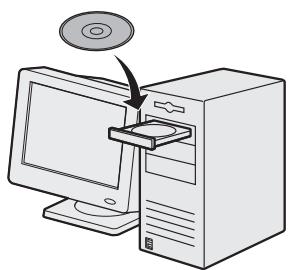
Introduzca el CD-ROM del UFRII LT/ FAX User Software.

NOTA
- Si deseña instalar únicamente el controlador PCL, dirijase al paso 28. Si deseña obtener más información, consulte la Guía de instalación del controlador de impresora (situada en el CD-ROM PCL User Software).
- Si deseña instalar únicamente el Controlador PS (cuando está instalado el Kit de Impresora PS optional), dirijase al paso 28. Si deseña obtener más información, consulte la Guía de instalación del controlador de impresora (situada en el CD-ROM PS User Software).

NOTA
- Si deseña instalar el controlador PCL/PS mediante la交代ación del cable USB (plug and play), es preciseo modifierla configuración del equipo. Pulse (Main Menu)
<Opiones admón. sistemas ^* <Selección de PDL (PnP) / / según el controlador deseo. Tras embarjar la configuración del dispositivo, instale el controlador utilizing el mesmo procedimiento que para realizar la instalación del Controlador de impressora UFR II. (Consulte los pasos 6 a 11.) - Si la pantalla que aparece le indica que introduzca el ID del administrador del sistemas y la contraseña del sistemas, introduzcalos con 0-9 (teclas numéricas) y, a continuación, pulse ID (Log In/Out). Para Obtener más información,.consulte "Seguidad" en la e-Manual.
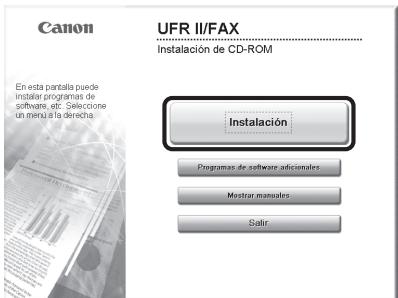
2
Si no aparece la pantalla de instalación del CD-ROM, hagablick en [inicio] en la barra de tareas de Windows [Mi PC].
Windows 2000: haga dobleblick en [Mi PC] en el escritorio de Windows.
Windows Vista/7/Server 2003/Server 2008: hagablick en [Inicio] en la barra de tareas de Windows [PC] ([Mi PC]).
Abra el icono del CD-ROM y haga.doble cigen en [MInst] ([MInst.exe]).

NOTA
Si aparece la pantalla de selección del idioma antes que la pantalla de instalación del CD-ROM, selección un idioma y hayablick en [Siguiente].
3
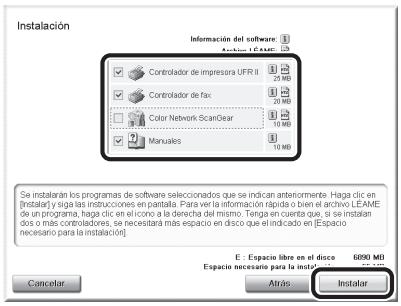
Asegúrese de que las casillas situadas al lado del Controlador de impresora UFR II, del Controlador de fax (modelo imageRUNNER C1028iF o C1028i con la tarjeta optional Super G3 FAX Board connectada) y de los Manuales estén seleccionadas.

NOTA
- Color Network ScanGear es un software de aplicacion que únicamente puede usarse en la red. Si el equipo se conecta mediante una connexion USB, anule la seleccion de la casilla jusqu a Color Network ScanGear, ya que no es necessitiesia.
- Si deseña instalar únicamente el Controlador de UFR II, selección sólo el controlador de impresora UFR II en esteayo, a continuación, avance hasta el paso asigniente. Si desea Obtener más información, consulte la Guía de instalación del controlador de impresora (situada en el CD-ROM UFRII LT/ FAX User Software).
- Si deseña instalar únicamente el Controlador de fax, selección sólo el controlador FAX en este caso y, a continuación, avance hasta el caso 13. Si deseña obtener más información, consulte la Guía de instalación del controlador FAX (situada en el CD-ROM UFRII LT/FAX User Software).
- Si laULDad de espacio en el disco duro es insufiente para instalar el software,se mostrara un mensaje de error.Aseguressede que haya espacio suficiente en el disco y,a continuacion,intentestalar el software de nuevo.
4
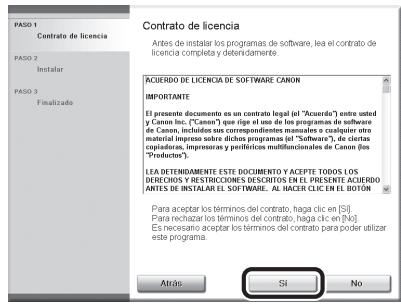
5
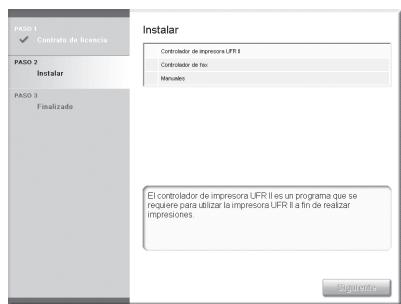
6
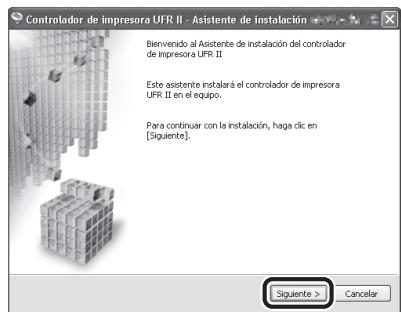
7
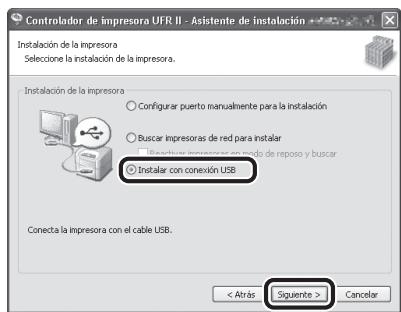
8
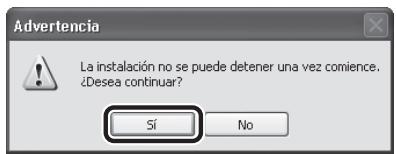
9
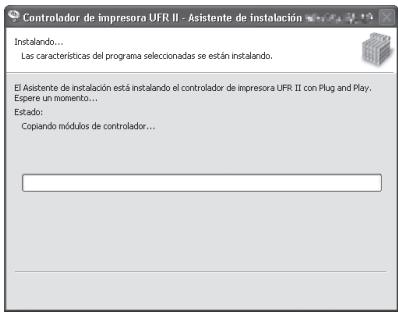
10
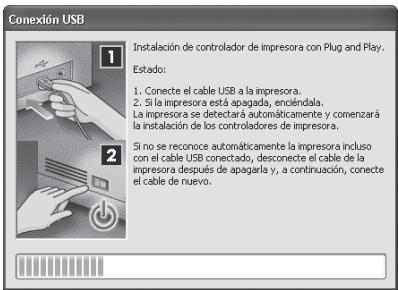

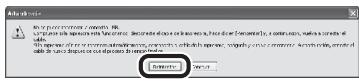
NOTA
Si aparece el cuadro de dialogo seguido, pulse [Reintentar] parakeeping la instalacion.
11
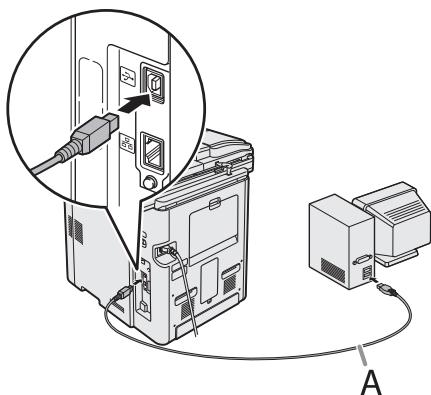
Conecte el equipo y el ordinador con un cable USB (A).

NOTA
- El cable USB no se incluye.
- Si aparece el asistente para hardware nuevoertocontrado, haga click en [Cancelar] y continue la instalacion.
12
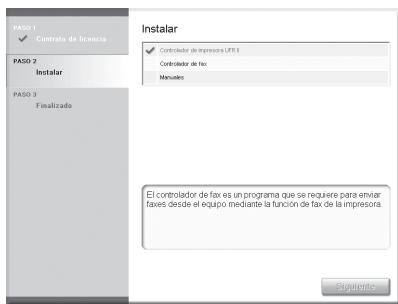
La instalación del controlador de impresora finaliza y comienza la instalación del controlador de fax.

NOTA
Si el Super G3 FAX Board optional no está instalado en el imageRUNNER C1028i,continue con el paso 24.
13
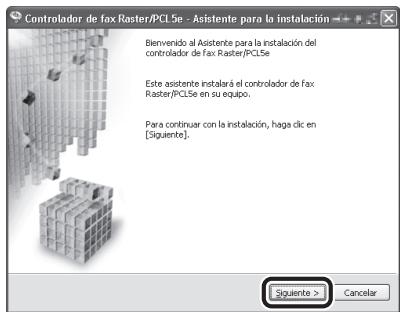
14
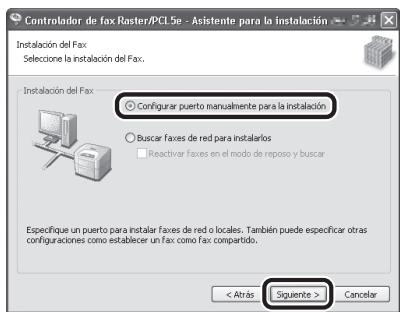
15
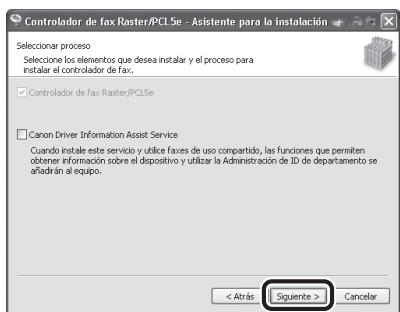

NOTA
- Si utilizes una impresora compuesta en el entorno del servidor de impresión (Senalar e imprimir), es necesario instalar Canon Driver Information Assist Service en el equipo servidor para realizar automatistically la configuración de la impresora o utilize la Gestion de ID de departamentos.
- Si Canon Driver Information Assist Service ya está instalado en su equipo, esta pantalla no se做不到.
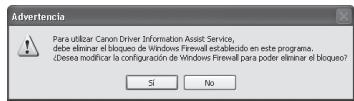
- Si utilizes un sistema operativo equipado con Firewall de Windows, es posible que aparezca el cuadro de mensaje singular. Si desea usar Canon Driver Information Assist Service, hagablick en [Si]. Si selecciona [No], no podra usar Canon Driver Information Assist Service.
16
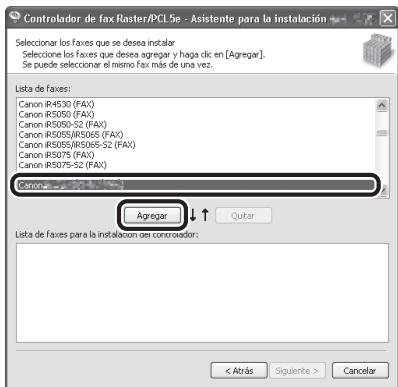
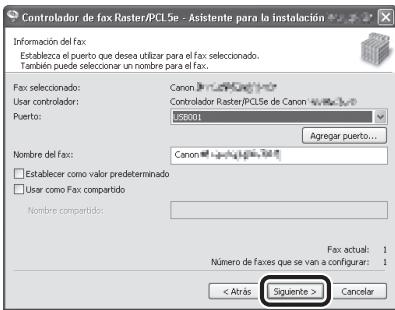
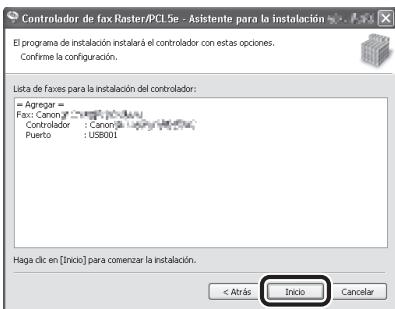
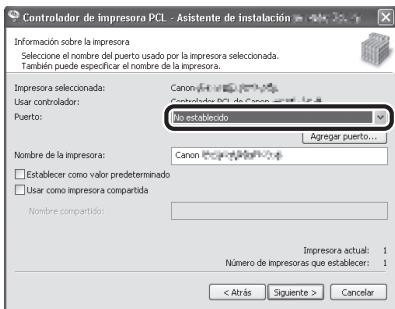
Selección el puerto USB que desee Utilizar en la lista desplegable [Puerto]. Si desea anadir un puerto, hagablick en [Agregar puerto] y, a continuación, selección el puerto USB que desee anadir.
19
20
21
22
23
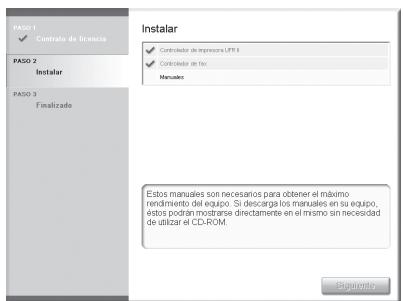
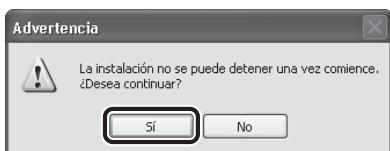
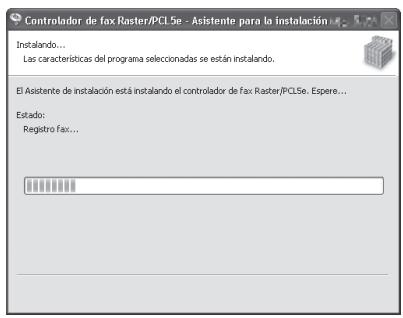
La instalación del controlador de fax finaliza y comienza la instalación de los manuales.
24
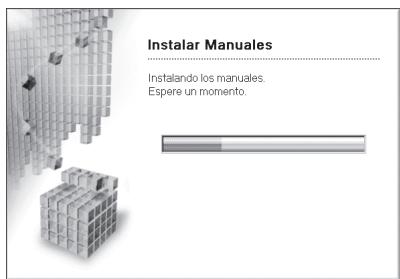
25
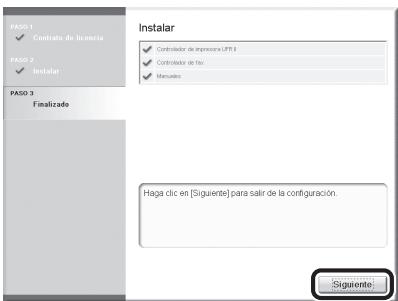
La Guía de instalación del controlador de impresora y la Guía de instalación del controlador FAX se instalan en su ordinador y se crean accesos directos en el escritorio.
26
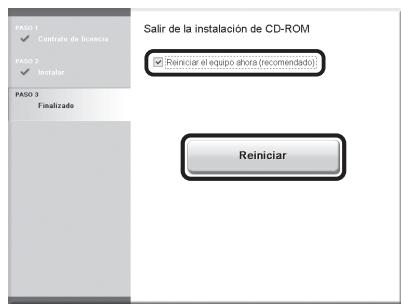
27
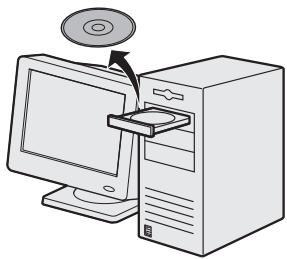
Extraiga el CD-ROM del UFRII LT/ FAX User Software.

NOTA
Si deseña instalar el Controlador PCL o el Controlador PS (cuando está instalado el Kit de Impresora PS optional), dirijase al pasoCEE.
28
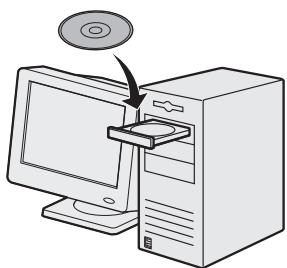
Introduzca el CD-ROM del PCL User Software o el CD-ROM del PS User Software. (La captura de pantalla que se muestra a continuacion possible serdifferente de lasindicaciones realesdependiendo del CD-ROM introducido.)
29
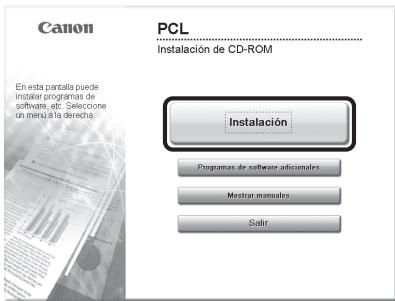
Si no aparece la pantalla de instalación del CD-ROM, haga hacer en [inicio] en la barra deareas de Windows [Mi PC].
Windows 2000: haga doble cli en [Mi PC] en el escritorio de Windows.
Windows Vista/7/Server 2003/ Server 2008: hagablick en [Inicio] en la barra deareas de Windows [PC] ([Mi PC]).
Abra el icono del CD-ROM y haga.doble cigen en [MInst] ([MInst.exe]).

NOTA
Si aparece la pantalla de selección del idioma antes que la pantalla de instalación del CD-ROM, selección un idioma y hagablick en [Siguidente].
30
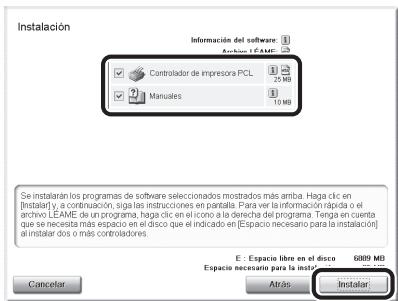
Selección el Controlador de impresora PCL o el Controlador de impresora PS, y Manuales.
31
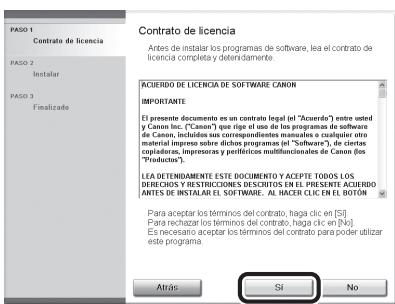
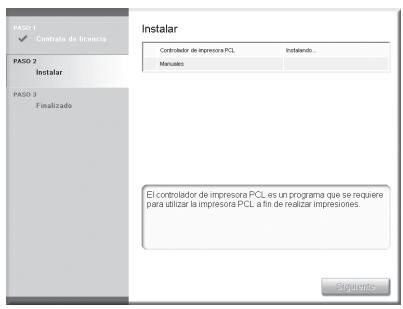
32
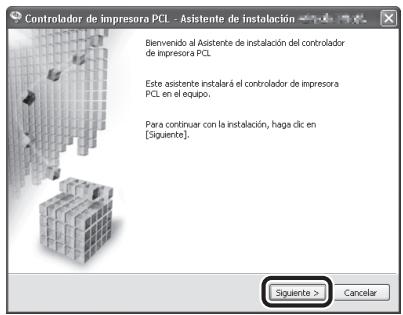
33
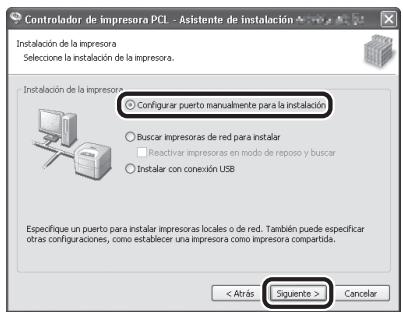
34
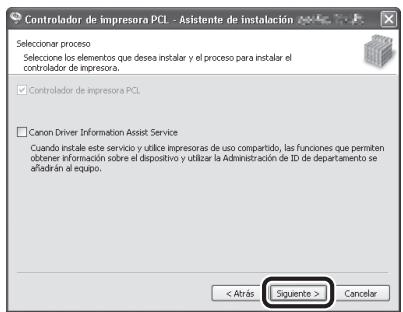
35

NOTA
- Si utilizes una impresoraforkada en el entorno delservidor de impresion (Senalar eimprimir),es necesario instalarCanon Driver Information AssistService en el equipo servidorpara realizar automatamente la configuracion de la impresorao utilizear la Gestion de ID dedepartamentos.
- Si Canon Driver Information Assist Service ya está instalado en su equipo, esta pantalla no se做不到.
- Si utilizes un sistema operativo equipado con Firewall de Windows, es posible que aparezca el cuadro de mensaje singular. Si desea usar Canon Driver Information Assist Service, hagablick en [Si]. Si selecciona [No], no podra usar Canon Driver Information Assist Service.
36
Controlador de impressora PCL:
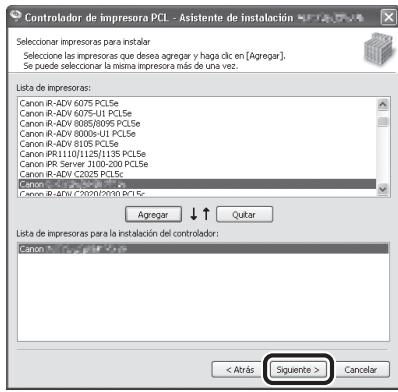
Selezione [Canon iR C1028/1030 PCL5c] o [Canon iR C1028/1030 PCL6].
Controlador de impresora PS: Seleccione [Canon iR C1028/1030 PS3].
37
38
Selección el puerto USB que desee Utilizar en la lista desplegable [Puerto]. Si desea anadir un puerto, hagablick en [Agregar puerto] y, a continuación, selección el puerto de impresora que desee anadir.
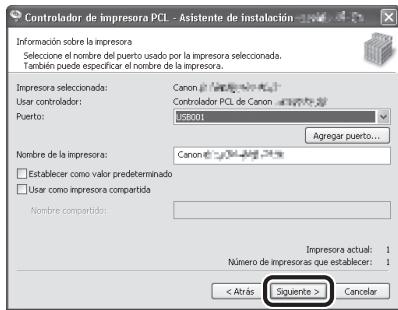
39
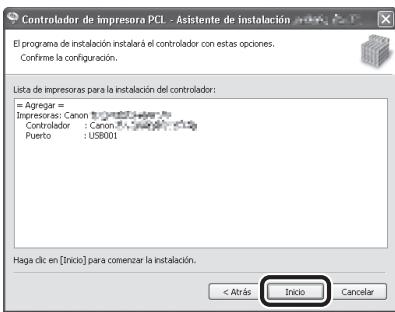
40
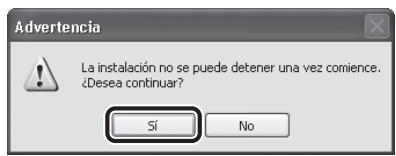
41
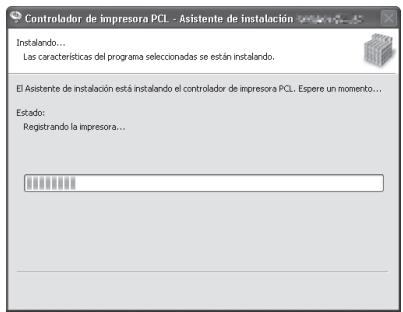
42
43
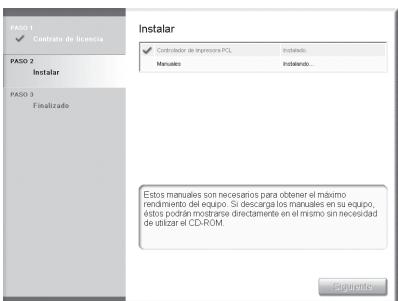
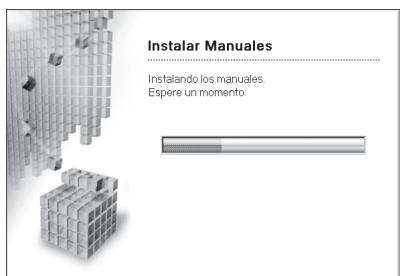
La instalación del controlador de impresora finaliza y comienza la instalación de los manuales.
44
45
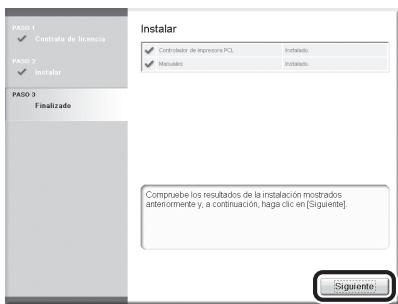
La Guía de instalación del controlador de impresora se instala en su ordinador y se create un acceso directo en el escritorio.
46
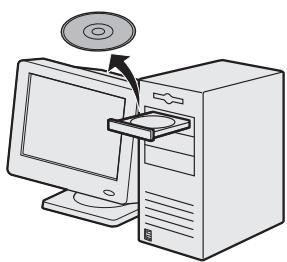
47
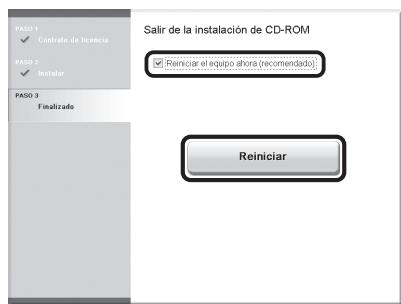
Extraiga el CD-ROM del PCL User Software o el CD-ROM del PS User Software. La instalacion se ha completado.
Comprobación de la instalación
Compruebe que se han instalado correctamente los controladores y que el dispositivo no se haya configurado como impresora predeterminada.

NOTA
Si se selección el nombre del equipo en la pantalla [Impresora] de una aplicación, este quedará ajustado como impresora predeterminada.
1 Abra la carpeta [Impresoras], [Impresoras y faxes] o [Dispositivos e impresoras].
Windows 2000: en la barra de tareas de Windows, Hera cig en [Inicio] [Configuracion] [Panel de control] haga doble cig en [Impresoras].
Windows XP/Server 2003: en la barra de tareas de Windows, Hera cig en [Inicio] o [Inicio] seleccione [Impresoras y faxes].
Windows Vista: en la barra de tareas de Windows, hagablick en [lnicio] seleccione [Panel de control] [Hardware y sonido] haga doblelick en [Impresora].
Windows Server 2008: en la barra de tareas de Windows, Herablick en [Inicio] seleccione [Panel de control] haga dobleblick en [Impresoras].
Windows 7/Server 2008 R2: en la barra de tareas de Windows, hagablick en [Inicio] selección [Dispositivos e impresoras].
Asegürese de que se muestran los iconos del controlador de impresora.
2 Ajuste su equipo como impresora predeterminada.
Haga tic con el boton direcho del raton en el icono de impressora de este equipo y bajo haga tic en [Establisher como impressora predeterminada].
4 Apéndice
CD-ROM del manual del usuario (e-Manual)
El CD-ROM del Manual de usuario (e-Manual) es una aplicacion de software que le permite selectionar y ver los manuales en formatting HTML que incluye el CD-ROM a trovés de la pantalla de su equipo. La e-Manual describe todas las functions y los métodos de solución de problemas del equipo. Para utiliser el CD-ROM del manual de usuario (e-Manual), siga las instrucciones que se describen a continua.
Requisitos del sistema
El CD-ROM del manual del usuario (e-Manual) pueda utiliser en los entornos de sistemas他们在系统中使用。
SO (sistema operativo)
-
Windows 2000 SP4, Windows XP, Windows Vista, Windows 7
(Si utilizes Windows 2000 SP4, nécessitará Internet Explorer 6.)
Mac OS X v10.4.x, v10.5.x, v10.6.x -
Navegador Web
-
Windows: Internet Explorer 6, 7, 8
Mac:Safari2,3,4
Flash Player
- Flash Player 8 o posterior

NOTA
- Temblo dee complir los requisitos necessarios de memoria y CPU para executar cadaistema operativo.
- Se requiere unaResolution de pantalla de 1024 x 768 pixeles o más alta.
- Es possible que el CD-ROM del manual del usuario (e-Manual) no funciona correctamente si noiene instalado Flash Player o conta con una version de Flash Player anterior a Flash Player 8 en su ordinador.
Uso del CD-ROM del manual del usuario (e-Manual)
Si utilizes el e-Manual con Windows, realice los pasos siguientes.
- Inserte en su ordinador el CD-ROM del Manual de usuario.
- Seleccione el idioma.
- Hagablick en [Instalar] o [Mostrar guia].
- Cuando hagablick en [Instalar] se instalará la e-Manual en suordenador y se creará el acceso directo en el escritorio.
- Cuando hagablick en [Mostrar guía], se abrirá la e-Manual.
- Para estar la e-Manual que instaló en el ordinador, haya dobleblick en el icono del acceso directo situado en el escritorio.
Al utilizes la e-Manual con Macintosh, siga los pasos que se indicaa a continuacion.
- Inserte el CD-ROM del manual del usuario en el ordinador.
- Arrastre y colque la carpeta [spa_imageRUNNERC1028_Manual] en la ubicaciononde desee guardarla.
- Abra la carpeta [spa_imageRUNNERC1028_Manual].
- Haga dobleblick en index.html y aparecerá la e-Manual.

NOTA
- Si no se muestra el menu de forma automatica tras haber insertado el CD-ROM, haga tic en [Inicio], en la barra de tareas de Windows [Mi PC] (Windows Vista/7: haga tic en [Inicio] en la barra de tareas de Windows [PC]. Windows 2000: haga doble tic en [Mi PC] en el escritorio de Windows.) Abra el icono del CD-ROM del manual del usuario y haga doble tic en start.exe.
- Es possible que aparezca un mensaje de proteccion de la seguridad, segun el systema operativo utilizdo. En este caso, permita que se mueste el contenido.
- La carpeta [UserManual_CDROM] [PDF] contiene informacion acerca de la fuente PCL/PS.
Cuando inicia la e-Manual, se做不到a pantalla que aparece a continuacion.

NOTA
En Internet Explorer para Windows XP, los 控ules ActiveX bloquean los elementos emergentes en segundo plano. Si la e-Manual no se visualiza correctamente, haya a la barra de información situada en la parte superior de la párgina y hayablick para activar la barra de información.
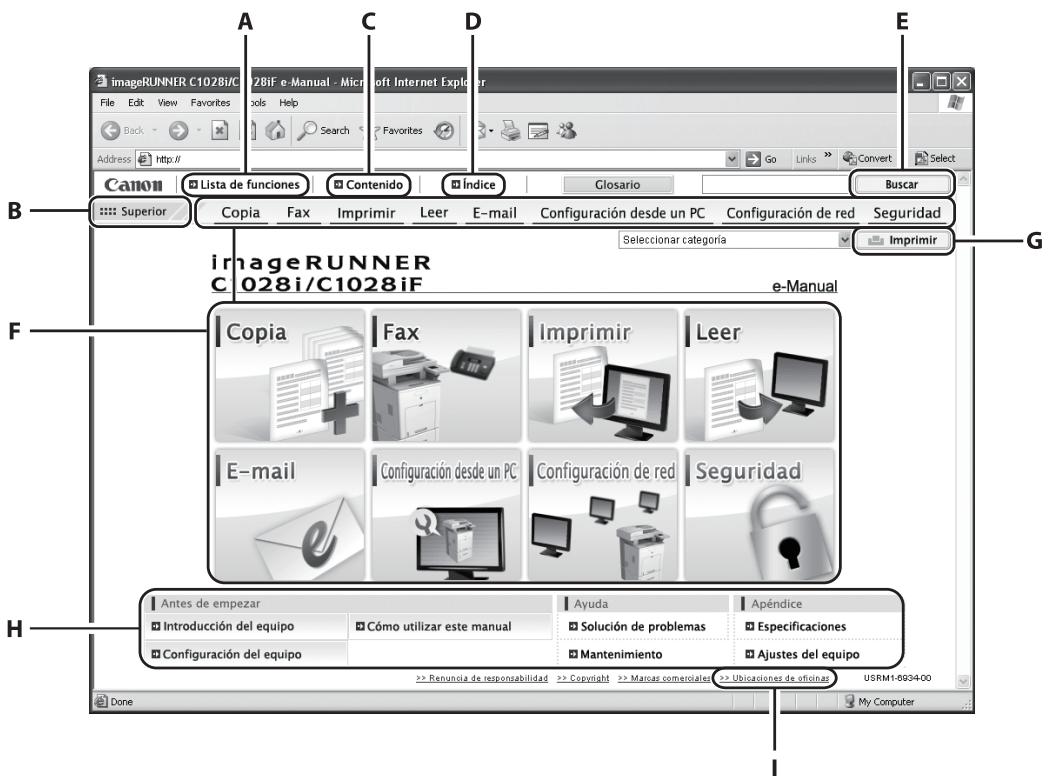
A [Lista de sistemas]
Hagablickparaamararlaspaginasdetemas correspondentesalascategoriasdefunciones.
B [Superior]
Hagaclinic paravolvera la頁ina superior.
C [Contenido]
Hagablickparavisualizarlaspaginas del contentido.
D [Indice]
Hagablickparavisualizarlaspaginasdelindice.
E [Buscar]
Hagablick para做不到 una lista de tóculos de páñinas de temas que incluyan la frase que ha introducido. Hagablick en un tóculo para做不到 la págrá de temas correspondiente.
F Function Categories
Selección una categoria de funciona paraoculara una lista de iconos deImagen de lostemas correspondientes a esta funciona. Haga click en un icono deImagen o en [Mostrar lista defunciones] paraocular las páginas de temas dela categoria de funciona en@cuestion.
G [Imprimir]
Hagablickparaimprimitodaslascategoriasouna sola.
H Appendix Categories
Selección una categoria de aparidice paraunar las páginas de temas no relacionados con functions, como los temas de mantenimiento y solución de problemas.
I [Ubicaciones de ofecinas]
HagablickparaformingainformaciondecontactodeCanonenunaventanadistincta.

NOTA
- Cuando realiza una búsqueada, asegúrese de introducir una frase que coincida con una palabra clave. En función de la frase introducida, pueda que no se muestren los resultados correctos de la búsqueada.
- Las páginas de temas se pueda imprimir por Paginga o por categoria.
- Es possible que el color de fondo y las imágenes de la página de temas no se impriman en función de la configuración del navegador Web.
Simbolos realizados en este manual
Los@simbolossiguientesseutilizan eneste manualpara explicar procedimientos, restricciones, precauacionesde manipulacione instruccionesquedebentenerseencuerta pormotivosdeseguidad.

ADVERTENCIA
Indica una advertencia relativa a operaciones que pueda ocasionar la muerte o lesiones personales si no se ejectan correctamente. Para utiliser el equipo de forma segura, preste atencion siempre a estas advertencias.

ATENCIón
Indica una precaución relativa a operaciones que pueda occasionar lesiones personales si no se ejectan correctamente. Para utiliser el equipo de forma segura, preste atencion siempre a estas precauciones.

Indica que no deben realizarse ciertas operaciones. Lea detenidamente las instruciones y cercórese de no realizar las operaciones descriñas.

NOTA
Indica una aclaración acerca de una operation, o contiene explicaciones adiconuales para un determinado procedimiento. Se recomienda encarecidamente la lecture de estas notas.
Teclas y botones realizados en este manual
Los siguientes símbolos yp nombres de teclas son algunos ejemplos de como se expresan en este manual las teclas que deben pulsarse.
- Teclas del panel de control:
+ (nombre de tecla)
Ejempio: (Detener). - Botones de la pantalla del ordinador: [ nombre del botón]
Ejempio: [OK] - Información de la pantalla entre parentesis angulas:
.
Instrucciones importantes de seguidad
Lea detenidamente estas "Instrucciones importantes de seguridad" antes de utiliser el equipo.
Preste atencion a estas instrucciones y a los requisitos de manejo ya que estan pensados para evacrar lesiones al usuario u otheras personas, asi como el deterioro del equipo.
Además, no realiceacularoperaciónamenosque seespecifique enelmanual,ya quepodrasyermotivode accidentesylesionesimprevistas.
Instalación

ADVERTENCIA
- No instale laquina en un lugar cerca de alcohol, disolvente u另一边 sustancias inflamables. Si una sustancia inflamable entra para contacto con los componentes electricos del interior de laquina,edia producirse un incendio o una descarga electrica.
- No coloque ninguno de los objetivos siguientes sobre laquina. Si"These objetivos entraran en contacto con un area de alto voltaje del interior de laquina, podrieran provocar un incendio o una descarga electrica.
Si se cayeran o cerramaran en el interior de laquina, apague inmediamente los interruptores de alimentacion de laquina y el ordinador (1) y desconecte el cable de interfaz si está connectado (2). A continuacion, desconnecte el enchufe de la toma de corriente de CA (3) ypongase en contacto con su distribuidor autorizzato local de Canon. Collares y otheros objectos metálicos
- Tazas, jarrones, macetas y otros contenedores llenos de agua o liquidos
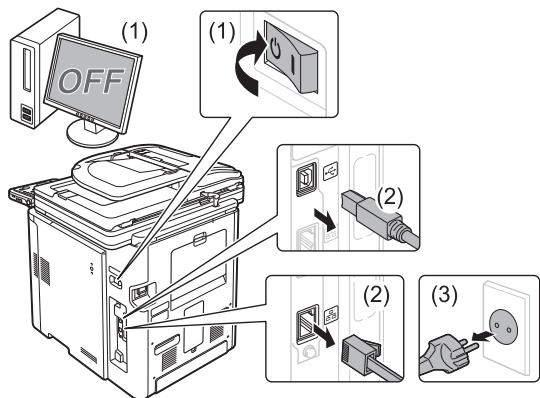
- Cuando se instalen y se retiren los accesosesionales, aseguresede apagar laquina,desconecte el enchufe y a continuacion desconecte todos los cables de interfaz y el cable de alimentacion de laquina.De lo contrario,el cable de alimentacion o los cables de interfaz podriandanaarse y occasionar un incendio o una descarga electrica.

ATENCIón
- No instale laquina en Lugares inestables, como pueda ser plataformas irregulares o sueños inclinados, ni en Lugares sometidos a vibraciones excessivas, ya que thiso podra Causear la caida de laquina y provocar lesiones personales.
- Las ranuras de ventilación garantizan la ventilación adecuada de las piezas en función del interior de laquina. No coloque nunca laquina sobre una superficie blanda como una cama, un sofa o una alfombra. La obstrucción de las ranuras puede occasionar el sobrecalentamento de laquina y provocar un incendio.
- No instale laquina en los lugares siguientes, ya que podra producirse un incendio o una descarga electrica.
Lugares humedos o polvorientos
- Lugares expuestos a humo y vapor, por exemple, cerca de una comida o un hididificador
Lugares expuestos a la lluvia o la nieve
Lugares cercanos a un grifo o al agua
Lugares expuestos a la luz solar directa
Lugares sometidos altas temperatas
Lugares cercanos al fuego
- Cuando instale laquina, colóquela con cuidado en el lugar de instalación procurando no pillarse las manos entre laquina y el sueño, o entre laquina y除外 equipo, ya que this podra provocarles lesiones personales.
- Cuando conecte el cable de interfaz, conéctelo correctamente suguiendo las instrucciones de este manual. Si no está bien connectado,oulda provocar un fallo de funcionaimiento o una descarga electrica.
- Si el equipo se instala con ruedas giratorias, bloquear siempre estas. De lo contrario, el equipo se pueda mover o volcarse y provocar lesiones personales.
- Cuando cambie de lugar laquina, siga las instrucciones de este manual para sujetarla correctamente. Si no lo hace asi, laquina podra caerse y occasionar lesiones personales. (Consulte "Transporte del equipo" en el e-Manual)
Suministro electrico

ADVERTENCIA
- No daje ni modifique el cable de alimentacion. Tampoco colque objetos pesados sobre el cable de alimentacion ni tire de el o lo doble excessivement. Estoouldacause dañoseléctricos y provoc un incendio o una descargaelectrica.
- Mantenga el cable de alimentación alejado de cualquier fuente de calor. De lo contrario, el material aislante del cable de alimentación podra derretirse y provocar un incendio o una descarga electrica.
- El cable de alimentación no deben estar tirante, ya que este puedaducir a una conexión floja y causar recalentimiento, lo que podracausear un incendio.
-
El cable de alimentación podra dañarse si se pisa sobre el本身就是, se fija con grapas o se colocan encima objetivos pesados. El uso continuado de un cable de alimentación dañado podra provocar un accidente, como pueda ser un incendio o una descarga electrica.
-
No conecte ni desconecte el enchufe con las manos mojadas, ya que podra sufrir una descarga electrica.
- No enchufe el cable de alimentación a una regleta multiple, ya que podría provocar un incendio o una descarga electrica.
- No enrolle ni ate el cable de alimentación, ya que podía provocar un incendio o una descarga electrica.
- Inserte el enchufe Completely en la toma de corriente de CA. De lo contrario, podra provocar un incendio o una descarga electrica.
-
Si se aplica un esfuerzo excessively a la parte de connexion del cable de alimentación, esteoulda darar el cable de alimentación o los cables del interior de laquina podriani desconnectarse. Estoto también podra causar un incendio. Evite las作為 situations:
-
Conectar y desconectar el cable de alimentacion con Frequencia.
- Tropezar con el cable de alimentacion.
- El cable de alimentación está curvado cerca de la parte de connexion, y se aplicá un esfuerzo continuo a la toma de corriente o a la parte de connexion.
-
Aplicación de una descarga al conector de alimentación.
-
No utilise cables de alimentación distinctos al proportionado, ya que podra provocar un incendio o una descarga electrica.
- Como regla general, no utilise cables alargadores. Elemple de un cable alargador podra occasionar incendios o descargas electricas.
- Retire el enchufe de la toma de corriente y absténgase de usar laquina durante las tormentas. Los rayos podrán provocar un incendio, una descarga electrica o un fallo de funcionaimiento.

ATENCIón
- No utilise un voltaje de suministro électriquedistincto al indicado, ya que podra provocar un incendio o una descarga electrica.
- Cuando desconecte el cable de alimentación, agárrelo siempre por el enchufe. No tire del cable de alimentación, ya que el hilo central del cable de alimentación podra quedar expuesto o el aislante del cable podra dañarse y Causear una fuga de electricidad que podra provocar un incendio o una descarga electrica.
- Deje espacio sufiente alrededor del enchufe de forma que pueda desconectarse fácilmente. Los objetivos colocados alrededor del enchufe podrián impedir su desconexión en caso de emergencia.
Manipulación

ADVERTENCIA
- No desmonte ni modifie laquina. En el interior de laquina hay componentes con alta temperatura y alta tension que podrian causar un incendio o una descarga electrica.
- Los aparatos electricos peuvent resultar peligrosos si no se utilizes correctamente. No permita que los niños toquen el cable de alimentacion, los cables, los motores internos o los componentes electricos.
- Si laquina hace un ruido inusual o desende humano, calor o un olor no habitual, apague inmediamente los interruptores de alimentacion de laquina y del ordinador y desconecte el cable de interfaz en caso de que esté conectado. A continuacion, desconecte el enchufe de la toma de corriente de CA y póngase en contacto con su distribuidor autorizzato local de Canon. El uso continuado podra tener como resultado un incendio o una descarga electrica.
- No utilise aerosoles inflamables cerca de laquina. Si alguna sustancia inflatable entra para en contacto con los componentes electricos del interior de laquina, pourrait producirse un incendio o una descarga electrica.
- Antes de desplazar laquina, apague siempre los interruptores de alimentación de laquina y el ordinador y desconecte el enchufe y los cables de interfaz. De lo contrario, podra做不到ar los cables y provocar un incendio o descarga electrica.
- Confirme que el enchufe o el conector de alimentación está insertado Completely antes de sucedo. De lo contrary, seoulda producir recalentamento e incendio.
Procure que no caigan clips, grapas uthers objetivos metálicos bajo de laística. Procure no derramar agua, liquidos u other sustancias inflamables (alcohol, benceno, disolvente, etc.) bajo de laística. Si estas objetivos entraran en contacto con un area de alto voltaje del interior de laística, podrián provocar un incendio o una descarga electrica. Si se cayeran o derramaran en el interior de laística, apague inmediamente los interruptores de alimentación de laística y el ordinador y desconecte el cable de interfaz si está connectado. A continuación, desconnecte el enchufe de la toma de corriente de CA y pángase en contacto con su distribuidor autorizzato local de Canon.
- Al conectar o desconectar un cable USB cuando el enchufe está connectado a la toma de corriente de CA, no toque la parte metallica del conector, ya que podra sufir una descarga electrica.

ATENCIón
- No coloque objetivos pesados sobre laquina. Los objetivos o laquina podrjan caerse y provocar lesiones personales.
- Apague el interruptor de alimentacion si no va a utilizar laquina durante un长大o periodo de tiempo, por exemple, por la noche. Apague laquina y desconnecte el enchufe si no va a utiliser laquina durante un长大o periodo de tiempo, por exemple, durante various días.
- Abra o cierra las tapas e instale o retire las bandejas despacio y con cuidado. Tenga cuidado de no danarse los dedos.
- Mantenga las manos y la ropa alejadas del rodillo del area de salute. Aúnque lamaids no está imprimiendo, el rodillo podra girar de repente y pillarle las manos o la ropa, y provocarles lesiones personales.
- La ranura de salute está caliente durante la impresión e inmediamente afterwards. No toque el area circundante a la ranura de salute, ya que podra quemarse.
- El papel impreso podra estar caliente inmediamente antes de partir. Tenga cuidado cuando extraiga el papel y lo alinee, especialmente afterwards de la impresion continua. De lo contrario, podra quemarse.
- Cuando realice copias con un libro grueso colocado sobre el cristal de copia, no ejerza una presión excessiva sobre el alimentador. Esto pourrait darar el cristal de copia y causar lesiones personales.
- Tenga cuidado de noRAR caer objetos pesados, como pueda ser unDICcIionario, sobre el cristal de copia. Este podra darar el cristal de copia y causar lesiones personales.
- Cierre el alimentador suavamente para no pillarse las manos. Podrian producirse lesiones personales.
- El haz de láser pueda ser perjudicial para el cuerpo humano. Como el haz de láser está confirmado bajo una tapa en la unidad de escaner láser, no existe peligro de que el haz de láser escape durante el funciona normal de laquina. Lea las siguientes observaciones e instruciones para garantizar la seguridad.
- No abra nunca tapas que no se indiquen en este manual.
- No retire la etiqueta de precaución adherida a la tapa de la unidad de escaner láser.
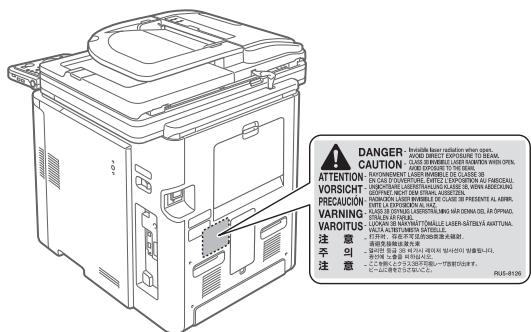
- Si el haz de láser escapara y entrada en contacto con sus ojos, la exposión al mesmoouldacausearledaños oculares.
- Si utilizes laquina de formas no contempladas en los procedimientos de control, de ajuste y operativos descritos en el presente manual,oulda producirse exposión a radiación peligrosa.
- España está confirmada como producto láser de clase 1 en IEC60825-1:2007.

ADVERTENCIA
- Cuando limpie laquina, apague laquina y el ordinador y desconnecte los cables de interfaz y el cable de alimentacion. De lo contrario, podra provocar un incendio o una descarga electrica.
- Desenchufe la clavija de toma de corriente de la toma de corriente de CA periodicamente y limpie la zona de alrededor de la base de las clavijas metálicas de la clavija de toma de corriente y la toma de corriente de CA con un paño seco para eliminar todo el polvo y la sueidad. En lugares humedos, polvorientos o llenos de humano, el polvo能把 acumularse alrededor de la clavija de toma de corriente y humedecerse, lo que podra provocar un cortocircuito, que a su vez provocaría fuego.
- Limpie laquina con un paño bien escurrido hume decidido con agua o con un detergente suave diluido en agua. No utilise alcohol, benceno, disolvente u另一边 sustancias inflamables. Si alguna sustancia inflatable entra para contacto con los componentes electricos del interior de laquina, podra producirse un incendio o una descarga electrica.
- Algunas areas del interior de laquina está sometidas a alto voltaje. Al extraer el papel atascado o inspeccionar el interior de laquina, procure no tocar el interior de laquina con collares, pulseras u otros objetos metalicos, ya que podra sufir quemaduras o una descarga electrica.
- No tire los cartuchos de tóner usados al fuego. Los restos de tóner de los cartuchos podrián prender y provocarmeadamuras o un incendio.
- Confirme que el enchufe o el conector de alimentación está insertado Completely antes de sucedo. De lo contrario, seoulda producir recalentimiento e incendio.
-
Compruebe regularmente que la clavija de toma de corriente y el cable de alimentacion no presentan elCEEjiente aspecto. Si no lo hace, podrian producirse descargas electricas o fuego.
-
El enchufe presente señales de quemaduras.
- La espiga del enchufe está deformada o rota.
- Laquina se apaga o enciende cuando se dobla el cable de alimentacion.
- El revestimiento del cable de alimentacion está dañado, agrietado o presente indentaduras.
- Una parte del cable de alimentación se calienta.
- El conductor de alimentación está flojo.
- Se está aplicando esfuerzo al cable de alimentación mediante un objeto pesado o por la fijación con grapas.
- El enchufe está flojo.
- El cable de alimentación está atado en un rollo.
- Una parte del cable de alimentación está colocada en un pasillo.
- El cable de alimentación está colocado delante de un aparato que genera calor.

ATENCIón
- Launidad de fijación y el área circundante del interior de laquina se calientan durante el uso. Al extraer el papel atascado o inspeccionar el interior de laquina, procure no tocar laiedad de fijación y el área circundante, ya que podra sufir quemaduras.
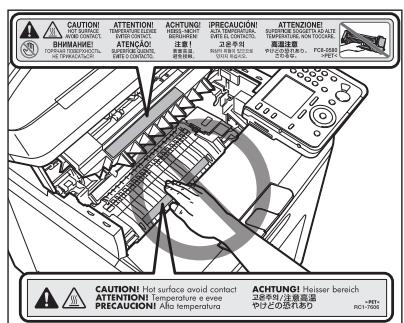
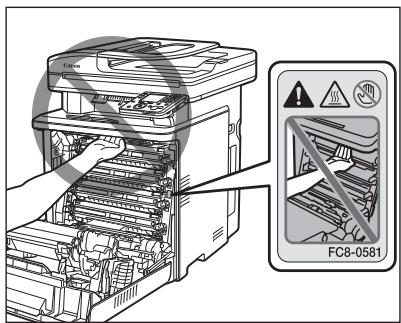
- Al extraer el papel atascado o inspeccionar el interior de laquina, no se exponga al calor emitido por launidad de fijación y el área circundamente durante un periodo de tiempo prolongado. De lo contrario, podrian producirse quemaduras por bajo temperatura, incluso si no toca directamente launities fijación ni la zona de alrededor.
- Si existe papel atascado, retirello de forma que no quede ningún trozo de papel en el interior de laquina de acuerdo con el mensajemostatrado. Tampoco coloque las manos en un area diferente de las areas indicadas, ya que podra sufrir lesiones personales o quemaduras.
- Al extraer el papel atascado o cambiar un cartucho de tóner, procure no salpicarse las manos ni la ropa con el tóner, ya que podía mancharse. Si se mancha las manos o la ropa con el tóner, lávelas inmediamente con agua fria. Si las lava con agua caliente, el tóner quedará adherido y sera imposible quitar las manchas.
- Al extraer el papel atascado, procure no esparcir el tóner sobre el papel. Podría entrada tóner en los ojos o en la boca. Si el tóner le entra en los ojos o en la Boca, lávese inmediamente con agua fria yakra al medico.
- Cuando cargue papel o extraiga documentos atascados, procure no hacerse cortes en las manos con los bordes del papel.
- Cuando cambie un cartucho de tóner, extráigalo con cuidado para evacitar que el tóner se esparza y le entre en los ojos o en la Boca. Si el tóner le entra en los ojos o en la Boca, lávese inmediamente con agua fria yakra al medico.
- No intente desmontar el cartucho de tóner. El tóner podía esparcirse y entrada en los ojos o en la boca. Si el tóner le entra en los ojos o en la Boca, lávese inmediamente con agua fria y acuda al medico.
- Si el cartucho de tóner Tiene una fuga de tóner, procure no inhalarlo y no deje que entre en contacto directo con su piel. Si el tóner entra en contacto con su piel, lávese con jabón. Si se le irrita la piel o inhala el tóner, acuda al Médico inmediamente.
Consumibles

ADVERTENCIA
- No tire los cartuchos de tóner usados al fuego. El tóner Podía prender y provocar quemaduras o un incendio.
- No almacene los cartuchos de tóner ni el papel en un lugar expuesto a llamas abiertas. El tóner o el papel podría prender y provocar quemaduras o un incendio.
- Cuando deseche un cartucho de tóner, colóquelo en una bolsa para evaporar que el tóner se esparza y siga la normativa local al respecto.

ATENCIón
- Mantenga los cartuchos de tóner y otros consumibles fuera del alcance de los niños. Si algoien ingiere el tóner u另一边 piezas, deben acudir al medico inmediamente.
- No intente desmontar el cartucho de tóner. El tóner podra esparcirse y entrada en los ojos o en la boca. Si el tóner le entra en los ojos o en la boca, lávese inmediamente con agua fria y acuda al medico.
- Si el cartucho de tóner tiene una fuga de tóner, procure no inhalarlo y no deje que entre en contacto directo con supiel. Si el tónerenta en contacto con su piel, lávese con jabón. Si se le irrita la piel o inhala el tóner, acuda al medico inmediamente.
- No tire de la cinta de sellado bruscamente o de forma incompleta, ya que el tóner podra derramarse. Si el tóner leenta en los ojos o en la Boca, lávese inmediamente con agua fria yakra al medico.

ADVERTENCIA
Si utilizes un marcapasos cardíaco
Estaística genera un campo magnétique de bajo nivel. Si usa un marcapasos cardíaco y detecta anomalías, alejese de laística yakra inmediamente a un medicó.
Requisitos de instalación y Manipulación
Para usar estaquina de un modo seguro y sin problemas, instálela en un lugar que cumpla las siguientes conditiones. Asimismo, lea atentamente las observaciones.
Condiciones de temperatura y humedad
Rango de temperatura: de 10 a 30^
Rango de humedad: 20 al 80% de HR (sin condensacion)

NOTA
Protección de laquina paraatarla condensación
- Para evaporar que se forme condensation en el interior de laquina en los siguientes casos, deben que laquina se adapte a la temperatura y humedad ambientales durante dos horas como minimum antes deutilizarla.
- Cuando la sala en la que está instalada laquina se caliente repentinamente.
- Si se traslada laquina de un lugar frío o seco a un lugar calido o humedo.
- Si se forman gotas de agua (condensacion) en el interior de laquina, se podrjan produir atascos de papel o un deterioro de la calidad de impresion.
Cuando se utilizes un humidificador ultrasonico
- Cuando utilise un humidificador ultrasonico, se recomienda emplear agua purificada u除外 tipo de agua que no contenga impurezas.
Si罘a agua del grifo o agua de pozo, las impurezas del agua se dispersaran por el aire. Estas podrian quedar atrapadas en el interior de laquina, provocando el deterioro de la calidad de impresion.
Requisitos de alimentación
220 a 240 V, 50/60 Hz

NOTA
Precauciones al conectar el cable de alimentación
- No conecte estaquina a un sistema de alimentacion ininterrupida (SAI, UPS).
- Utilice la toma de corriente de CA exclusivamente para laquina. No utilise los derechos conectores de la toma de corriente de CA.
- No conecte el enchufe a la toma auxiliar de un ordinador.
-
No enchufe laquina a la misma toma de corriente de CA que cadaquiera de los siguientes equipos.
-
Fotocopiadora
- Aparato de aire acondicionado
Trituradora - Un equipo que consumes una gran calidad de electricidad
-
Un equipo que genera ruido electrico
-
Cuando desenchufe el cable de alimentacion,cede que transcurran 10 segundos o más antes de volverlo a enchufar.
Precauciones diversas
- El consumo energetico máximo del equipo es elsignificanto. imageRUNNER C1028i/C1028iF: Menos de 1210 W, 1260 W (con equipos.optionales)
- El ruido electrico o una caía importante en la tensión de red podra provocar errors de funciona en laquina o el ordinador, o la perdida de datos.
Requisitos de instalación
- Un lugar donde se disponga de espacio sufiente
- Un lugar bien ventilado
- Un lugar con una superficie plana y regular
- Un lugar que pueda soportar el peso de laquina

NOTA
No instale laquina en los lugares siguientes, ya que podra provocar daños en la misma.
Lugares sometidos abralbos bruscos de temperatura o humedad
Lugares sometimes a condensation
- Lugares mal ventilados (si usa laquina durante mucho tiempo o imprime muchas hojas en una estancia mal ventilada, el ozono y otros olores generados por laquina podrián create un entorno de trabajo desagradable. Además, durante la impresión se dispersan partículas químicas; por lo tanto, es importante disponible de una ventilación adecuada.)
- Lugares cercanos a equipos que generen ondas magnéticas o electromagnéticas
- Un laboratorio o lugar donde se produzcan reacciones químicas
Lugares expuestos al aire salado, a gases corrosivos o gases toxicos
- Lugares, como por exemple una alfombra o estera, que pueda combarse por el peso de lamaids o donde la直升机 pueda Hundirse
Espacio de instalación
Espacio Neededo para la instalacion
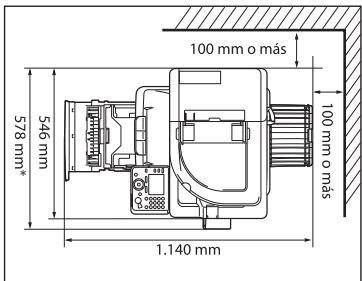
念 Cuando está instalado el Lector de tarjeta E1 optional.
Mantenimiento e inspections

NOTA
- Respete las instrucciones de la etiqueta de atencion adherida a estaquina.
Evite agitar o dar golpes a laMQquina. - Para registrar atascos de papel, no apague ni encienda laquina, abra o cierra el panel de control ni la tapa posterior ni cargue o descargue papel durante una operacion de impresion.
- Asegürese de extraer el cartucho de tóner de laquina cuando la traslade.
- Para evaporar exponer el cartucho de tóner a la luz, guardelo en la Bolsa de protección incluida con laquina o envuelvalo en un pañogrueso.
- No guarde los cartuchos de tóner en unaubicación expuesta a alta temperatura o humedad o en unaubicación con Cambios drásticos en la temperatura o humedad.
Rango de temperatura de almacenimiento: 0 a 35^ Rango de humidad de almacenimiento: 35 a 85% de humedad relativa (sin condensacion)
- Limpie laquina periodicamente. Si laquina acumula polvo, podra no funciona corRECTamente.
- Utilice un cable modular con una longitude de 3 m o menos.
- Dependiendo de su mercado local o de su connexion Telefonica, tal vez no pueda realizar comunicacion de datos. En este caso,pongase en contacto con su distribuidor autorizzato local de Canon o con la linea de asistencia de Canon.
- Los repuestos y los cartuchos de toner para laquina se encontrarán disponibles durante un minimo de siete (7) años tras la interruptionsión de la produccion de este modelo dequina.
Avisos legales
Nombres de modelos
F151100(imageRUNNER C1028i)
F151100(imageRUNNER C1028iF)


Sólo para la Unión Europea (y el Área Económica Europea).
Estos SYMBOLOS indican que este producto no debe desecharse con los residuos domesticos de acuerdo con la Directiva sobre RAEE (2002/96/CE) y la Directiva sobre Pilas y Acumuladores (2006/66/CE) y/o la legislacion nacional que implemente dichas Directivas.
Si aparece un símbolo químico bajo este símbolo, de(acuerdo con la Direcva sobre Pilas y Accumuladores, significa que la pila o el accumulator contiene metales pesados (Hg = Mercurio, Cd = Cadmium, Pb = Plomo) en una concentración superior al limitepecificado en dicha Direcva. Este productodeferé integargarse en un punto de recogida designado, por exemple, en un establecimiento autorizzato al adquirir un producto nuevo similar o en un centro autorizzato para la recogida de residuos de aparatos electricos y electrónicos (RAEE), baterías y accumulatoroles. La gestión incorrecte de este tipo de residuos peut afectar al medio ambiente y a la salute humana debido a las sustancias potencialmente nocivas que suelen contener这些东西 aparatos.
Su cooperación en la correcta eliminación de este producto contribuirá al correcto aprovechimiento de los recursos naturales.
Los)."
báridas incluye el coste de la gestión medioambiental de supurpose, y
bajoaculara circunstancia se indica por seperado la cuantía de dicho
coste en la información y la factura suministradas a los)."
Si眼看as informacion sobre el reciclado de este producto,pongase
en contacto con el departamento municipal, el service o el organismo
encargado de la gestion de residuos domesticos o visite
www.canon-europe.com/environment.
(Area Economica Europea: Noruega, Islandia y Liechtenstein)
Directiva R & TTE

Este equipo (F151100) cumple los requisitos esencias de la Directiva 1999/5/CE de la CE y se pueda usar en la UE. (Sólo para modelos con functions de fax.)
(Sólo para Europa)
Canon Inc./Canon Europa N.V.
Directiva de la CE sobre compatibiliad electromagnética
Este equipo cumple con los requisitos esencias de la Directiva de la CE sobre compatibiliad electromagnética. Declaramos que este producto cumple con los requisitos de compatibiliad electromagnética de la Directiva de la CE cuando la tension de entrada nominal es de 230V y 50Hz awhile the tension of entrance prevista para el producto va de 220 V a 240V y 50a60Hz . Elempleo de cables apantallados es besoinario para cumplir con los requisitos技术和es de la Directiva de compatibiliad electromagnética.
Programa Internacional ENERGY STAR

ENERGY STAR
Como sostio de ENERGY STAR®, Canon Inc. ha determinado que este producto es conforme al programa ENERGY STAR para eficiencia energetica.
El programa internacional de equipimiento de ofecinas ENERGY STAR es un programa internacional que fomenta el ahorro de energia en elempleo deordenadores yotros equipos de oficina.
Este programa favorece el descarrollo y la difusión de productos con functiones que reducen de forma eficaz el consumo de energia. Se trata de un sistema abierto en el que pueda participar voluntariamente propietarios de entreprises.
Los productos de destino son los equipos de oficina tales como ordinadores, monitores, impresoras, faxes y fotocopiaradas. Las normas y logotipos son uniformes para todas las naciones participantes.
Logotipo IPv6 Ready

La pila de protocolos que se incluye en este equipo ha-obtenido el Logotipo IPv6 Ready Fase 1, conforme a lo establecido por el IPv6 Forum.
Información de seguridad de láser
La radiación láser pueda ser peligrosa para el cuerpo humano. Por estareason, la radiación láser que se emite en el interior de este equipo estáherméticamente cerrada bajo del alojamento y la tapa exterior.
Durante el uso normal del producto por parte del usuario, laquina no emite radiaciones.
Estaquina está clasificada como producto láser de Clase 1 de acuerdo con IEC60825-1: 2007 y EN60825-1: 2007.
Modelo de 220 a 240 V
La etiqueta que se presenta a continuación está pegada a launidad de lectura láser de laquina.

DANGER
CAUTION
Invisible laser radiation when open,AVOID SURFACE EXPOSURE TO BEA
AVOID DIRECT EXPOSURE TO BEAM:CLASS 3B INVISIBLE LASER BADIATION WHEN OPEN
AVOID EXPOSURE TO THE BEAM.
ATTENTION
RAYONNEMEN ENCAS DRIK
VORSICH
UNSICHT BAREI (COSTEFECT NIO)
PRECAUCION
RADIACION LASHETTE AFXO
WARNING
CLASS 3B OSYN STRALEN EN BA
VAROITUS
LUOKAN 3BNA VOLTALYSTI
注
意
不
0
3
注
1.乙乙開<丶
一山身
RU5-8126
Estaquina ha sido clasificada de acuerdo con IEC 60825-1:2007, EN60825-1:2007 y es conforme con las siguientes classes:
El uso de 控roles, ajustes o procedimientos que no se especifique en los manuales de laística你可以 tener como resultado una exposión a radiación peligrosa.
Marcas commerciales
Canon, el logotipo de Canon, imageRUNNER y iW son marcas commerciales de Canon Inc. Microsoft, Windows, Windows Server y Windows Vista son marcas commerciales o marcas commerciales registradas de Microsoft Corporation en Estados Unidos y/o en otros País.
Todoos demas productos y nombres de MARCAS SON MARCAS registraradas, MARCAS commerciales o MARCAS de service de sus respectivos propietarios.
Copyright
Copyright © 2010 de Canon Inc. Todos los derechos reservados. Quedan prohibidas la reproduccion, transmisión, transcriptación, almacenamiento en sistemas de recuperación o traducción arialquier idioma o lenguaje informativo deequalquier parte de esta publicación, de ninguna forma y por ningún medio, ya sea electrónico, mecánico, magnético, optico, químico,manual o de othero tipo, sin el previo consentimiento por escrito de Canon Inc.
Software de terceros
A. Este producto incluyemericanos de software de terceros. El uso y distribución de these módulos de software, incluida qualquieractualizacion de los (colectivamente, el "SOFTWARE") estan susertos a lascondiciones (1) a (9) que figuran a continuacion.
(1) Usted accepts complir todas las leyes, restricciones o normativas de control a las exportaciones aplicables de los País implicados en caso de que este producto, incluido el SOFTWARE, se envie, transfiera o exporting arialquier Pais.
(2) Los tituales de derechos del SOFTWARE conservaran en todos los aspectos la titularidad, la propidad y los derechos de la propidad intelectual incluidos y en relacion con el SOFTWARE. Salvo que asi se proportionscione expresamentequiry,los tituales de Rights del SOFTWARE no le transfieren ni otorgan ninguna licencia ni derecho, ya.
seen expresos o implicitos, respecto a la propidad intelectual de los tituales de derechos del SOFTWARE.
(3) Podrá utiliser el SOFTWARE únicamente para uso con el producto Canon que ha adquirido (el "PRODUCTO").
(4) No pode ceder, otorgar sublicenseas, commerciar, distribuir ni transferir el SOFTWARE a terceros sin el consentimiento previo por escrito de los tituales dearethos del SOFTWARE.
(5) A pesar de lo anterior,ouldra transferir el SOFTWARE unicolemente cuando (a) ceda todos sus derechos respecto al PRODUCTO y todos los derechos y obligaciones expresados en las condidiones a la persona receptora y (b) cuando dicha persona receptora acpele la obligacion de atenerse a todas las condidiones.
(6) NoURTada descoplilar, invertir la ingeniería, desensamblar ni reducir de othero modo el número del SOFTWARE a una forma legible por el ser humano.
(7) No pode modifier, adaptar, traducir, alquilar, arrendar o prestar el SOFTWARE ni create problemas derivados basados en el SOFTWARE.
(8) No funciona de forma a eliminar ni realizar copias independentes del SOFTWARE del PRODUCTO.
(9) No se le otorga licencia alguna sobre la parte legible por los humanos (código fuente) del SOFTWARE.
Aviso legal
La información de este documento puede ser modificada sinprevious.
CANON INC. NO OFRECE GARANTías DE NINGUN TIPO EN RELACION CON ESTE MATERIAL, YA SEAN EXPRESAS O IMPLICITAS, EXCEPTO EN LA MEDIDA EN QUE SE DESCRIBE EN ESTE DOCUMENTO, INCLUDEAS, SIN LIMITACION, LAS RESPECTIVAS GARANTías DE PUBLICIDAD, COMERCIABILIDAD, ADECUación A UN FIN CONCRETO O AUSENCIA DE INFRACCION.
CANON INC. NO ASUME NINGUNA RESPONSABILIDAD EN CUANTO A LOS DANOS DIRECTOS, FORTUITOS O RESULTANTES, INDEPENDIENTENTE DE LA NATURALEZA DE ESTOS, O EN CUANTO A LAS PÉRDIDAS O GASTOS QUE SE DERIVEN DEL USO DE Este MATERIAL.
Limitaciones legales sobre el uso de su producto y sobre elempleo de imagenes
El uso del producto para escanear, imprimir o reproducir de除外 modo ciertos documents y el empleo de tales imagenes escaneadas, impresas o reproduccidas de除外 modo con su producto, pueda estar prohibido por la ley yships infringir las leyes del codigo penal y/o civil.
A continuación se ha preparado una amplia lista de这些东西 documents.Esta lista es meramente una guía. Si no está seguro sobre la legalidad delemploye del producto para escanear, imprimir o reproducir de otheroodocualquier documento en particular y/o sobre el employe de las imagenesescaneadas,impresas o de othero modo reproducidas,debera consultar deantemano a un asesor legal para que le oriente.
Billetes de bajo legal
- Cheques de viajes
Giros postales
Cupones de alimentos
- Certificados de depósitos
- Pasaportes
- Sellos postales (matasellados o no)
- Documentos de inmigración
- Chapas o insignias de identificacion
- Sellos de ingresos fiscales (matasellados o no)
- Documentos de servicios selectivo
- Bonos u或其他certificados de endeidamente
- Cheques o letras de cambio emitidos por agencies gubernamentales
- Certificados deaxonies
- Licencias de vehículos motorizados y certificados de titularidad
- Obras protegidas por los derechos de la propidad intelectual/Obras de arte sin permiso del propietario de los Rights de autor
Canon ha hecho esfuerzos considerables para asegurarse de que los manuales de laquina estén libres de impreciones y omisiones. Sin embargo, nuestros productos se hallan en un proceso continuo de mejora, por lo que, si necesita una asignacion exacta, pueda ponser en contacto con Canon.